联想拯救者领域app怎么使用?怎么呼出助手?进入拯救者领域后,界面会和普通桌面很不一样,是专门为游戏做的横版布局。常用的游戏会以快捷卡片放在主页,点一下就能进入;想调整的话也有设置和助手可用,下面把具体操作说清楚。
联想拯救者领域app怎么使用?怎么呼出助手?
打开拯救者领域,首先看到的是一套横版界面,和常规桌面完全不同,整体就是为游戏场景准备的。
主页相当于专属游戏入口,常玩的游戏会以快捷卡片的形式排在这里,想玩的时候直接点卡片就能进入。
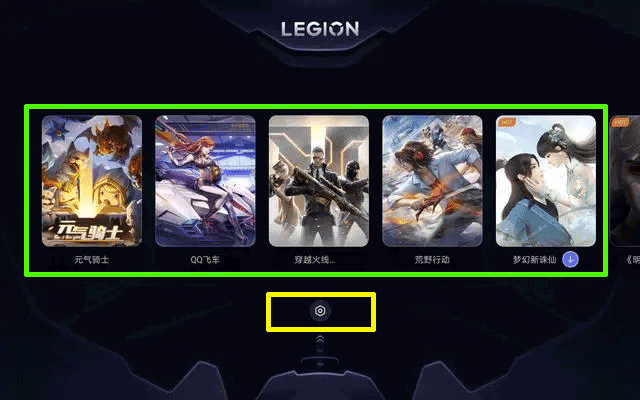
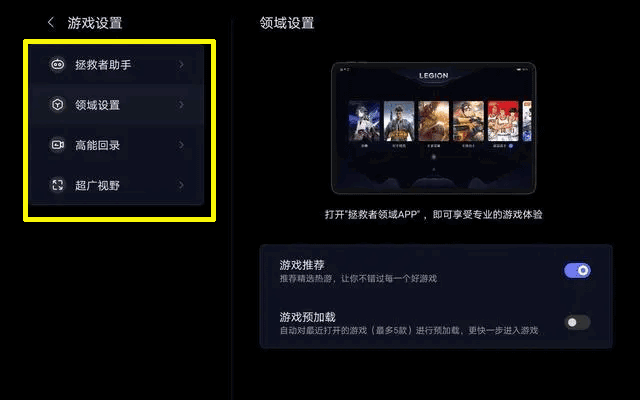
如果你想按自己的习惯定制领域界面或者游戏体验,可以点下方的设置按钮,在里面对拯救者领域做一系列个性化设置。
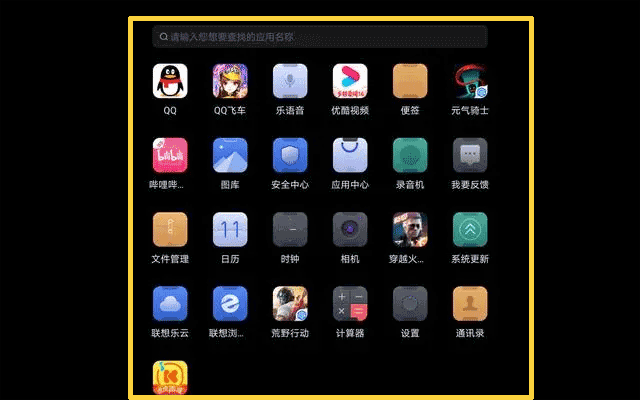
在拯救者领域里想快速打开别的应用,沿着下方箭头上滑,就能调出应用列表,在里面选中目标应用,即可快速切换到对应的应用界面。
呼出助手方法
进入游戏后,从屏幕顶部向下滑动,就能呼出拯救者助手。在助手里可以实时查看重要信息,快速打开或设置便捷功能,也能快速调节设备的性能状态。
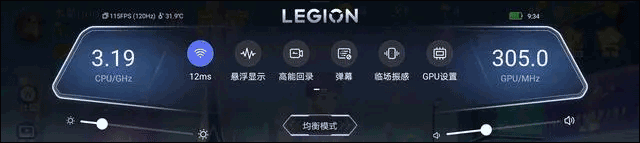
拯救者助手的顶部会显示实时游戏帧率、温度、设备电量以及时间。
助手的中部则能看到 CPU 频率信息、多个便捷功能开关以及 GPU 信息。
这里的多个便捷功能开关支持自定义排列顺序。想调整的话,先点拯救者领域下方的设置按钮,进入拯救者领域的设置界面。
接着点击快速功能排序,就能设置这些快捷功能开关的显示顺序。
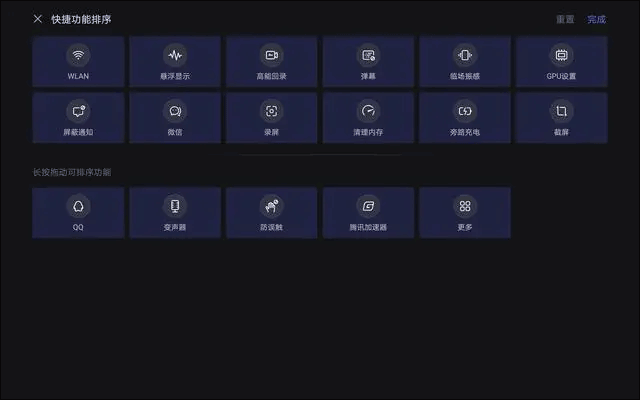
如果你是拯救者手机的老玩家,ZUI 版本更新后可能会带来一些新功能,这类功能默认会放进待排序板块。要是发现找不到新功能,可以去快速功能排序界面看一看。
拯救者助手的底部设有亮度调节按钮、性能模式切换按钮和音量调节按钮。
借助拯救者助手,玩家能实时了解设备信息,设置并打开多种实用功能,随时调整设备状态。
小编把使用方法和助手呼出方式都整理在上面了,实际操作时按对应位置点按或滑动就能完成,多试几次很快就能熟悉。