微软翻译App最新版如何下载离线语言?其实在应用里就能找到离线语言入口。先点右上角三点菜单,再进入离线语言,选好要下载的语言并确认,最后等底部提示出现即可。下面按实际界面顺序说明操作。
微软翻译App最新版如何下载离线语言
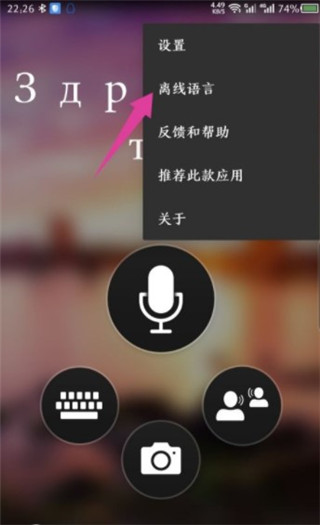
1、在微软翻译中,点击右上角的三点图标。
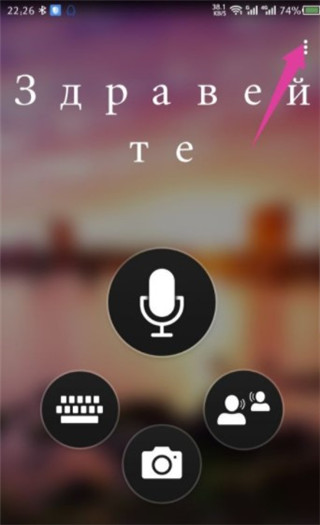
2、右上角会打开选项界面,点击第二个“离线语言”。
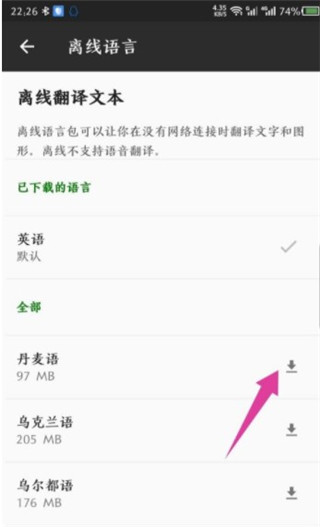
3、在离线语言列表中,选择要下载的语言,点击它后面的下载图标。
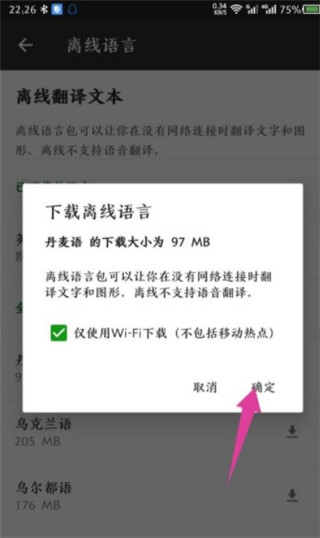
4、弹出下载离线语言窗口后,点击右侧的“确定”。
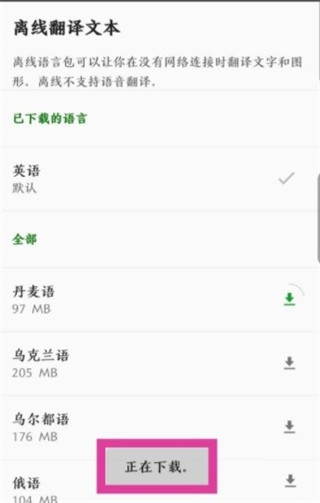
5、底部会出现提示,显示正在下载离线语言。
小编就整理到这里,按顺序操作,等下载完成即可。