KingDraw手机版教程主要讲常用化学键工具怎么用,从化学键类型的选择到基础绘制、连接结构、调整键角键长,以及单双键切换和双键样式改变,下面按操作顺序逐一说明。
KingDraw手机版教程
一、常用化学键工具的使用方法:
绘制化学结构式需要用到各种化学键,KingDraw 内置了比较丰富的绘图元素。kingdraw手机版怎么写化学方程式?各种键又该怎么用来画出需要的结构式?这里先介绍常用化学键的绘制技巧。
常用化学键类型:
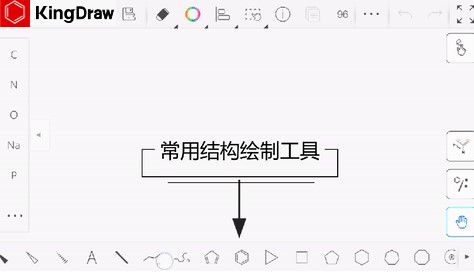
在KingDraw APP中,常用的结构式绘制工具都放在画板的下功能区,工具栏可以左右滑动,也能隐藏。
除了基础键工具,还有粗双键、虚双键、离子键、配位键等高级键工具,长按【双键】工具就能查看并选择。
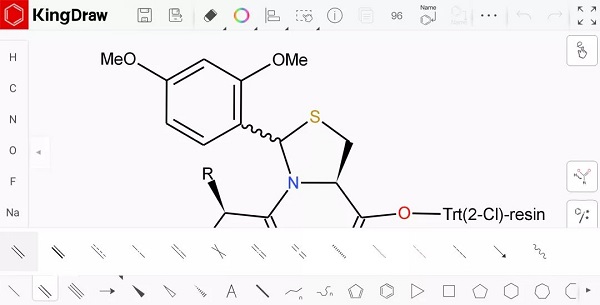
化学键工具使用技巧:
1、基础绘制方法
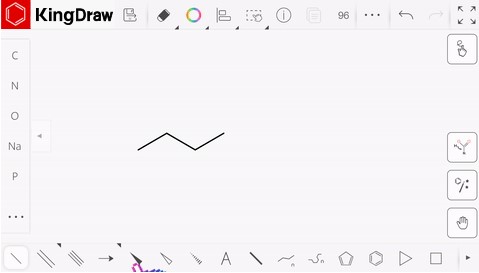
在下功能区选好需要的化学键类型,点击画板任意位置,就会出现对应的化学键。若要继续添加,在键尾处依次单击即可。按住并旋转,可以调整键的角度。
2、连接结构
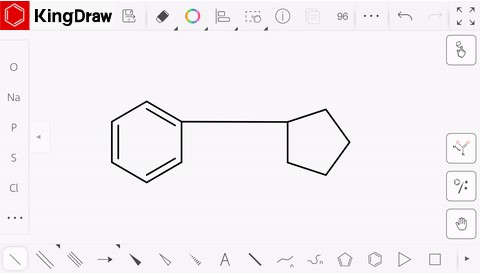
要连接两部分结构时,按住需要添加的键并拖动,添加的键会自动延长,把两部分结构连接起来。
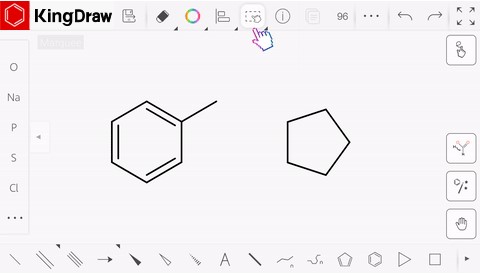
3、另外,也可以用【框选工具】,点击键的一端进行拖动,连接到需要的位置。
* 使用各种键绘制结构式时,系统会默认为简单的碳氢化合物。
4、改变键角和键的长度
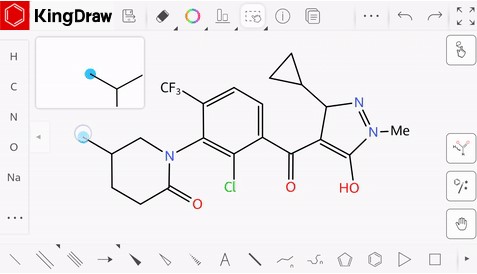
画好各种化学键后,如果需要改变键角、键长,可以用【框选工具】操作。选中框选工具后,点击需要调整的键的一端,进行旋转或拉长。
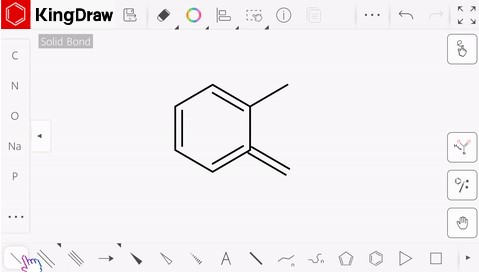
5、单双键切换
用单键点击已有的单键,可以把单键变成双键;如果点击已有的双键,则可以把双键变成单键。
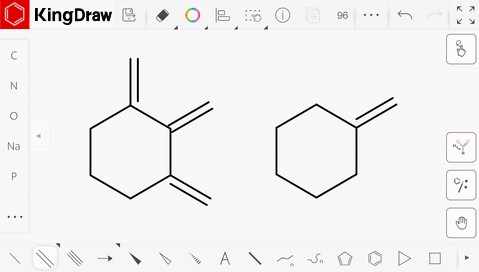
6、改变双键展示样式
用双键点击已有的双键,可以切换双键的展示模式,一共有3种展示模式。
小编整理的就是这些常用化学键操作,画结构式时按上面的步骤试试即可。