NodeVideo专业版新手指南主要带大家熟悉这款视频编辑App的基础操作,从导入素材、添加属性到编辑时间线和导出,都会按步骤说明。后面还会介绍导入3D模型的方法,包括格式、贴图、动画和免费模型资源等内容,方便新手跟着操作。
NodeVideo专业版新手指南
一、快速开始
1、导入素材
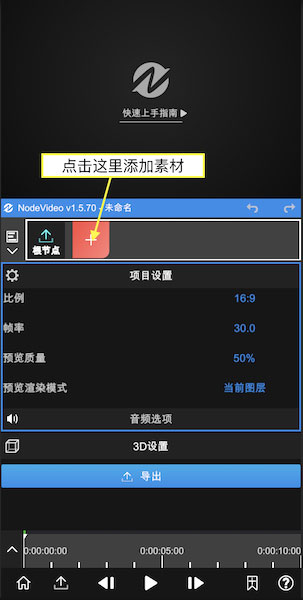
打开App后,点红色“+”号新建图层,再把素材导入进来。可导入的不只是视频、图像等媒体,形状、填充等图层也能添加。
2、添加属性
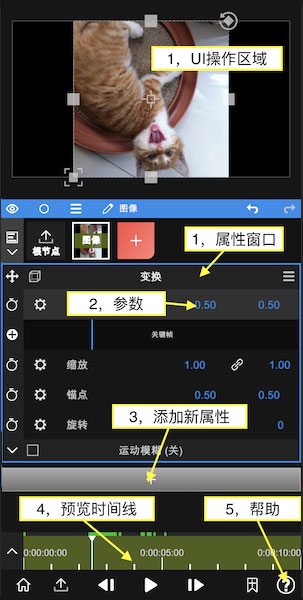
素材添加完成后,界面会显示成上图这样。
每个图层都自带变换属性。
拖拽UI区域能调整它的位置。
点击“变换”可切换打开状态,关掉后UI就不再显示。
属性窗口中包含各项参数。
拖拽参数数字即可调整数值。
点击参数数字会进入编辑模式,可以直接输入数值。
点击参数名字会打开关键帧栏,这时改动数值会自动打上关键帧。
点“+”号能添加属性,比如特效、遮罩、变速等。
拖拽预览时间线可以预览素材。
点“帮助”可以查看App内的帮助文档。
3、编辑时间线
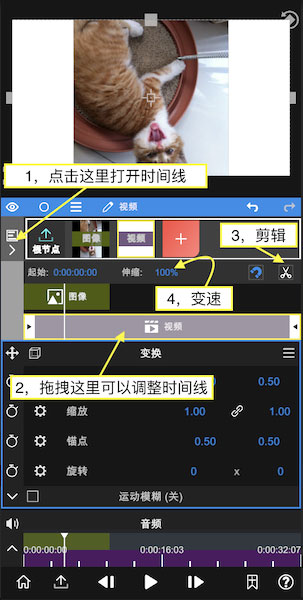
再添加一段视频素材,然后点根节点,就可以编辑时间线了。
点击左边图标打开时间线编辑器。
拖拽项目能改变它的时间位置。
把预览游标移到要剪辑的位置,点剪刀图标就能剪辑视频。
修改伸缩数值可以降低或提高视频速度。
4、导出
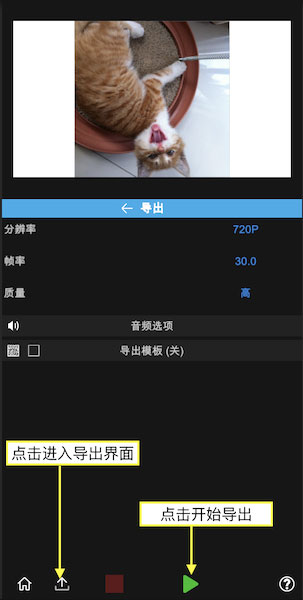
点左下角的“导出”图标进入导出界面。
点“三角形”图标开始导出,等它完成就可以了。
5、下一步
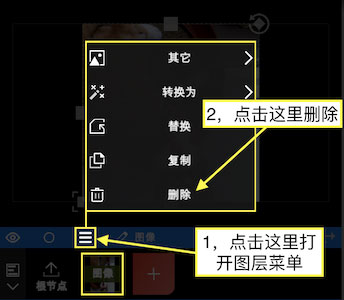
(1)如何删除图层
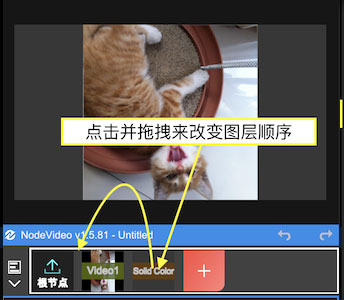
(2)如何改变图层顺序
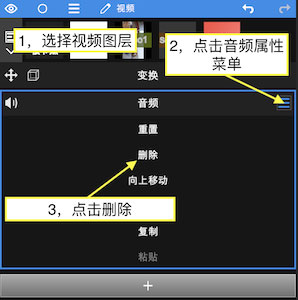
(3)如何删除视频音乐
二、导入3D模型
1、点击【新建节点 -> 3D -> 导入】,就能开始导入模型文件。
2、支持的格式
目前可以导入fbx与obj文件,也能导入包含fbx与贴图的zip压缩包。
3、导入贴图
如果贴图文件和fbx是分开的,需要先把fbx与贴图文件打包成一个zip压缩包,再通过NodeVideo导入。
4、导入动画
导入的fbx如果带有动画,生成的图层会自动包含动画属性。选好动画片段后,调节演化参数就能播放。
5、自定义贴图
导入模型后,把材质选为光照球,然后选择模型贴图即可。
6、如何获得免费的3D模型
之后会制作官方资源包,网上也有不少免费模型资源。这里先推荐3个国外网站,打开速度可能会慢一些。
turbosquid
free3d
cgtrader
模型片面数
手机性能有限,质量太高的模型无法导入,这一点要注意。
7、下载完成后,可以发送到自己QQ,再打开手机QQ把模型文件保存到手机任意位置。最后打开NodeVideo,走【新建节点 -> 3D -> 导入】,选择保存好的模型文件即可。
小编建议先跟着上面的步骤走一遍,熟悉界面后再慢慢尝试3D模型导入,操作起来会顺手很多。