爱笔思画X手势,键盘快捷键(iOS,iPadOS、Android版本)是不少人在用这款绘画应用时会查的内容。下面把手势操作和键盘快捷键分开整理,手势部分涉及画布移动、缩放、旋转,以及画笔大小调整、取消绘图、撤销重做;快捷键部分适用于连接蓝牙或USB键盘的iPhone、iPad和Android设备。
爱笔思画X手势,键盘快捷键(iOS,iPadOS,Android版本)
● 手势
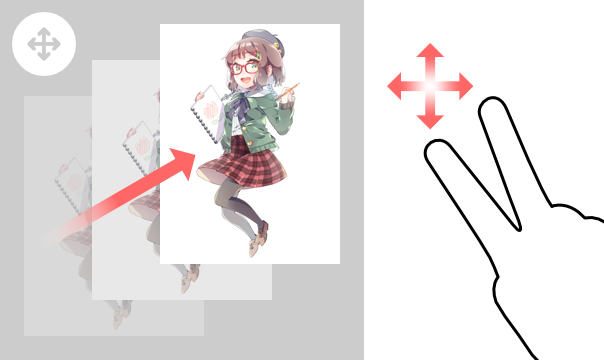
移动画布
两根手指在画布上拖动,就能把画布自由地移动到想要的位置。
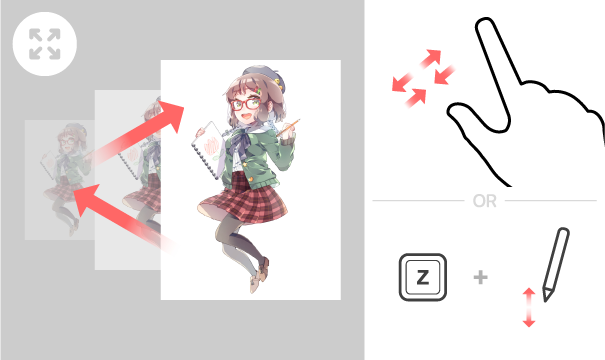
缩放画布
用两根手指在画布上捏合,可以把画布放大或缩小。如果已经连接了蓝牙或USB键盘,也可以按住[Z键]并拖动笔来完成放大、缩小。
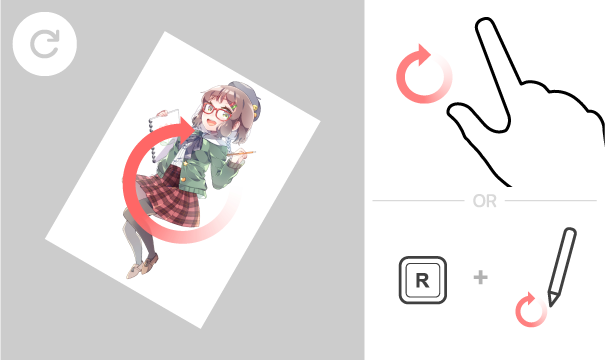
旋转画布
两根手指在画布上画圈拖动,画布就会跟着旋转。连接了蓝牙或USB键盘的话,还可以按住[R键]并循环拖动笔来旋转画布。
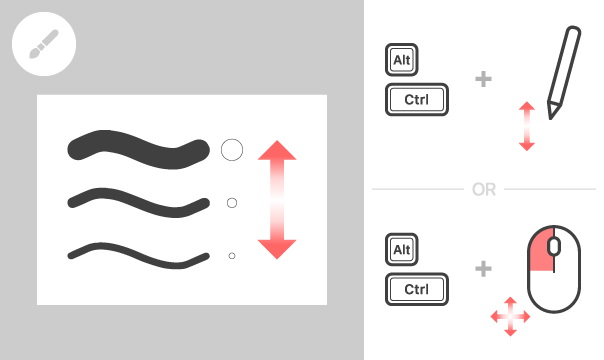
更改画笔大小
按住[Alt键]+[Ctrl键]的同时拖动笔即可。若使用的是鼠标,则在按住[Alt键]+[Ctrl键]和鼠标左键的同时移动鼠标。
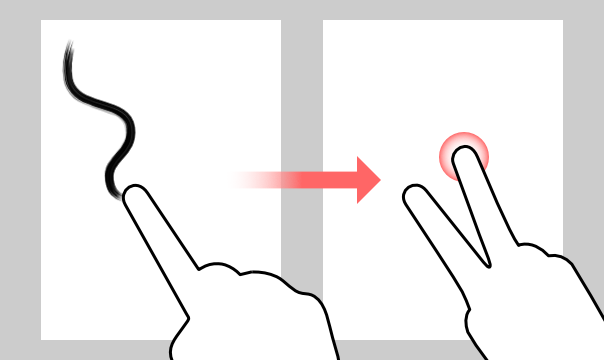
取消绘图
用画笔、橡皮擦或手指工具绘制时,把正在绘图的那根手指留在画布上,再用另一根手指点击画布,这一次绘图就会被取消。
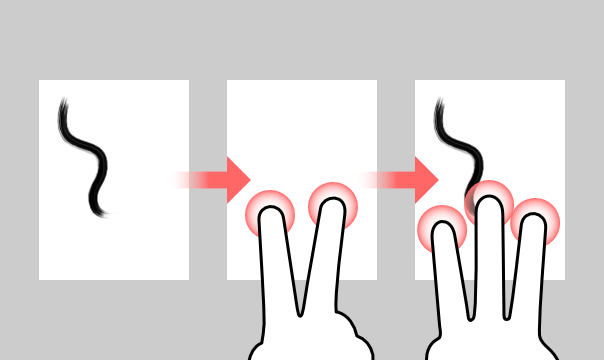
撤消或重做操作
两根手指点击画布,可以撤消上一步操作;此前撤消过的动作,用三根手指点击画布即可重做。
● 键盘快捷键
键盘快捷键适用于连接蓝牙或USB键盘的iPhone(iOS 14.0及更高版本)、iPad(iPadOS 14.0及更高版本)和Android设备。
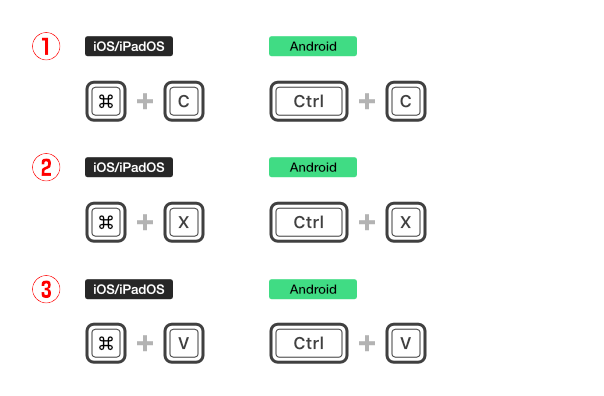
①复制
②切
③糊
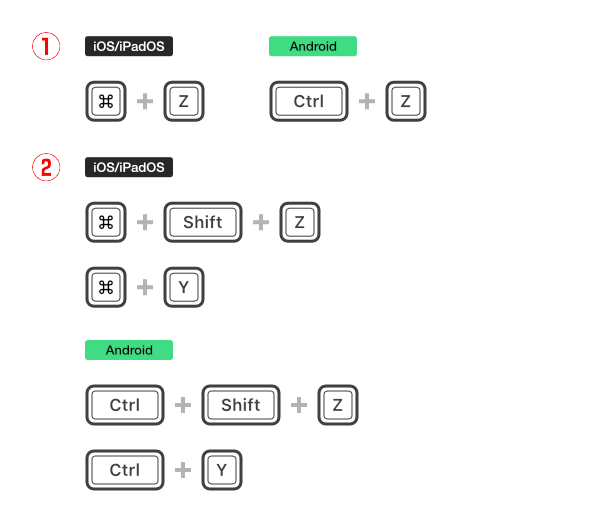
①撤消
②重做
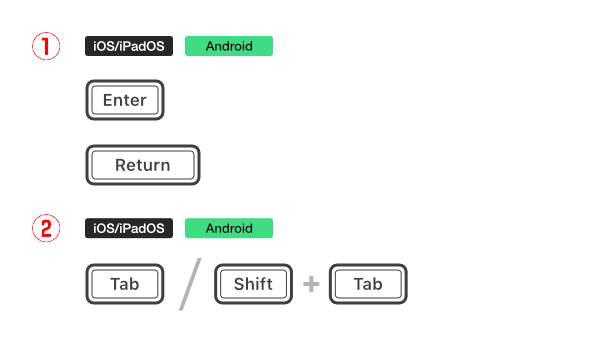
①确认对话、完成等
②在输入框之间切换焦点
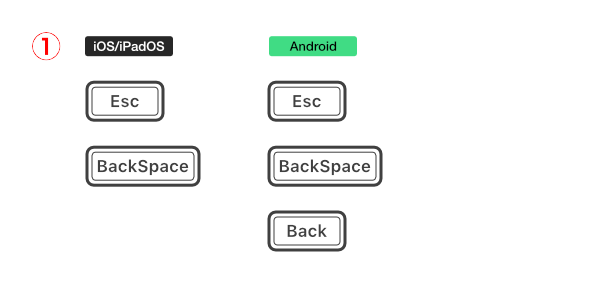
①关闭窗口,取消对话框,取消焦点,返回上一个菜单等。
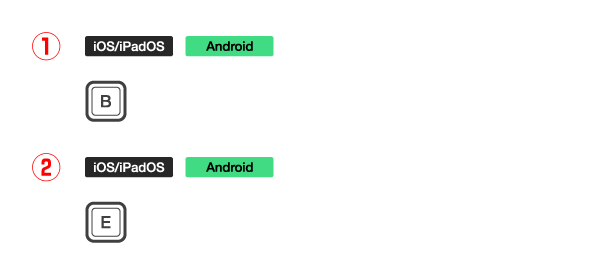
①切换到画笔工具
②切换到橡皮擦工具
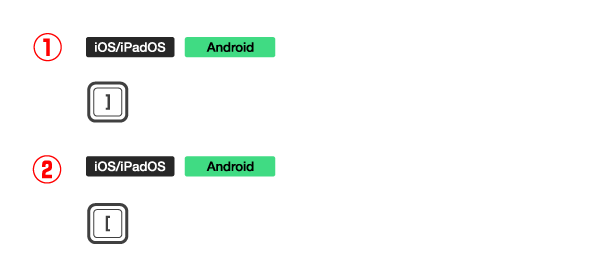
① 增加画笔大小
② 减小画笔大小
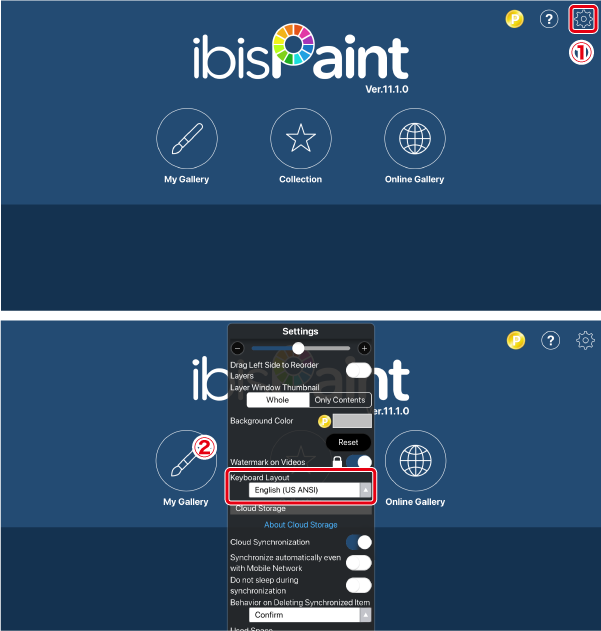
在iOS设备上,“[”和“]”键不一定起作用,这取决于所用键盘的类型。遇到这种情况,可以在设置窗口里选择②键盘布局①,挑一个与键盘相对应的布局类型。
以上就是爱笔思画X的手势和键盘快捷键对照,小编建议实际操作时对照图片多试几次,熟悉之后画起来会顺手很多。