yuzu模拟器手机版教程来啦,这里用安卓手机演示整个配置流程。从安装包开始,到添加固件、选游戏目录,再到进入游戏,步骤不多,跟着点一遍就能上手。演示用的是汉化黄金版,不过跑Switch游戏ROM的过程和普通版本一致。
yuzu模拟器手机版教程
1、先在本站下载yuzu模拟器安卓手机版。演示的安装包已经汉化,并且是黄金版(付费捐赠版),但运行Switch游戏ROM的操作流程并没有区别,照着做就行。
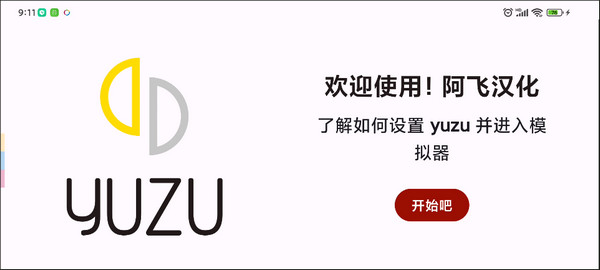
2、点“继续”后,接着要添加Switch的固件keys文件。prod.keys是Switch模拟器必须的固件,下载好后记住它放在哪个文件夹,再选中它。
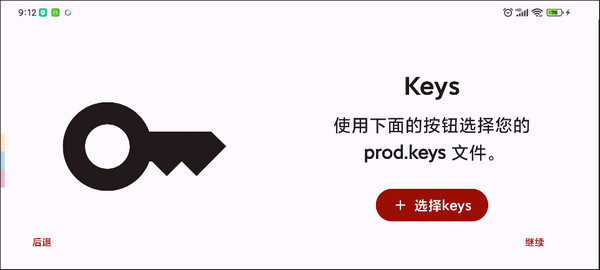
3、找到存放prod.keys文件的目录,直接选中就行。如果不选这个文件,之后会提示“您的ROM已加密”。
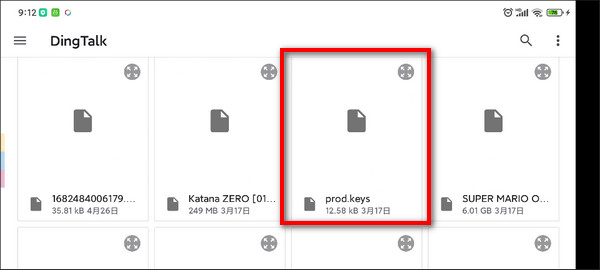
4、接下来选择游戏rom所在的文件夹,模拟器会自动把里面的游戏识别出来。
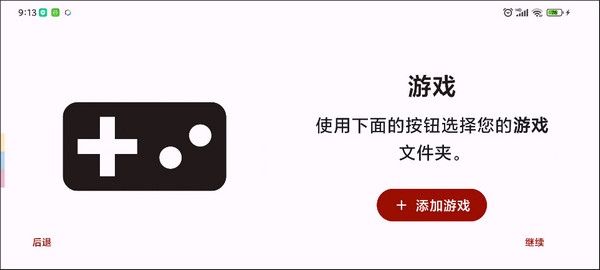
5、选好游戏文件后,点击授权使用文件夹,再点确定。
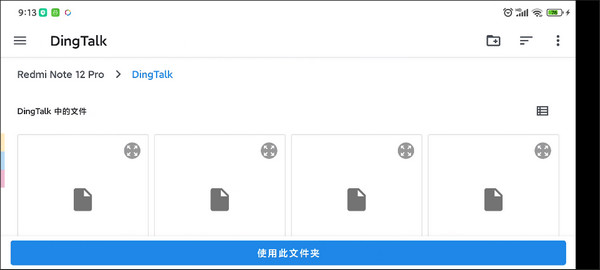
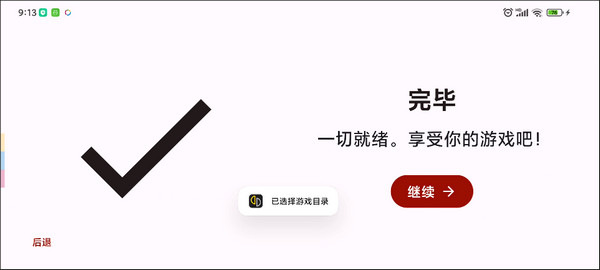
6、目录都选完,准备工作就好了。点“继续”进入模拟器。
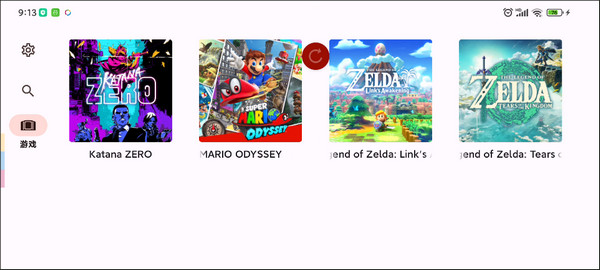
7、之前下载到手机里的Switch游戏,这时候已经在列表里刷新出来了。
8、点游戏图标进入。如果出现“An error occurred initializing the video core”的报错,一般是GPU驱动程序不兼容引起的,装一个自定义GPU驱动可能就能解决。
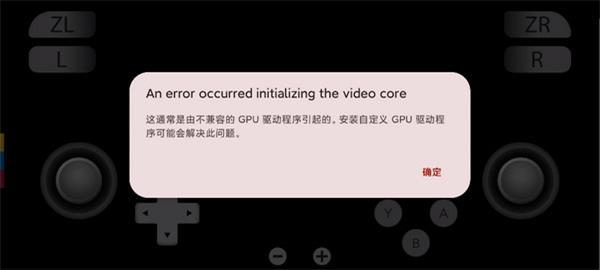
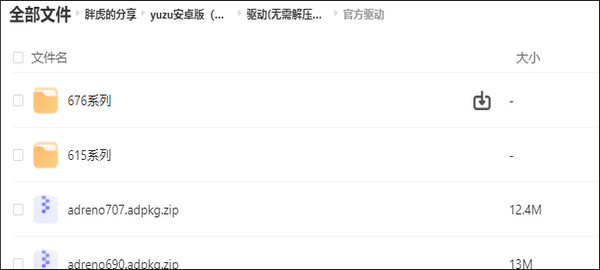
目前yuzu模拟器只提供骁龙处理器的驱动。遇到这个报错,先看看是不是没装对应的驱动;驱动装了还是不行,那就是处理器不匹配,只能等后续更新。
以上就是yuzu模拟器手机版的配置过程,按顺序把固件和游戏目录设好,基本就能跑起来了。小编提醒一句,遇到报错先检查驱动,免得白折腾。