Maxthon浏览器手机版使用教程围绕基础操作、删除收藏和横屏设置三部分展开,下面用简单的步骤说明常用功能的位置与操作方式,方便刚接触傲游浏览器的用户按图对照,快速熟悉手机版界面和设置入口。
Maxthon浏览器手机版使用教程
一、基本操作教程
1、在本站免费下载Maxthon浏览器后打开。
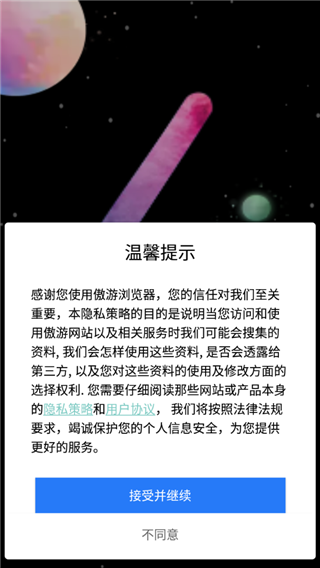
2、打开后会进入到软件主页面。
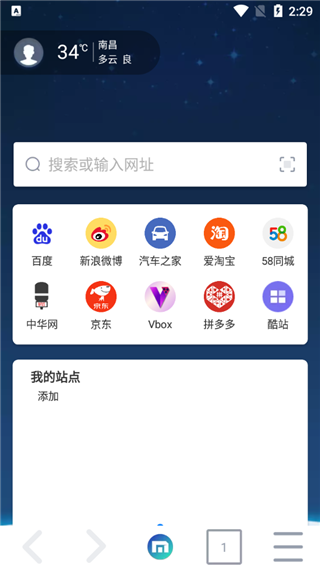
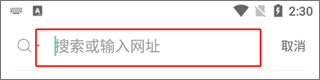
3、在页面中输入自己需要搜索的内容以及网址。
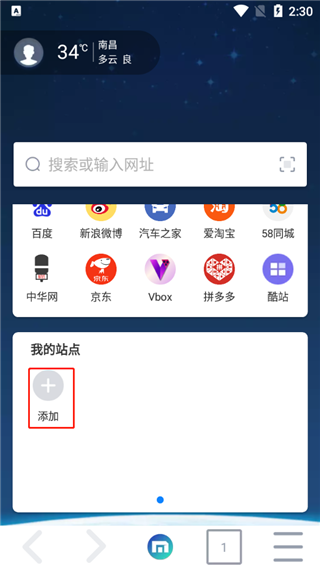
4、点击“我的站点”,再点“+”。
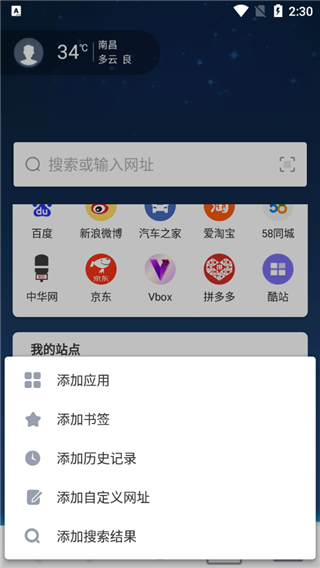
5、在这里可以添加应用、书签、历史记录、自定义网址、添加搜索结果等。
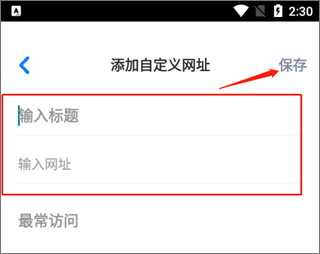
6、例如添加自定义网址时,输入标题以及网址,点击保存。
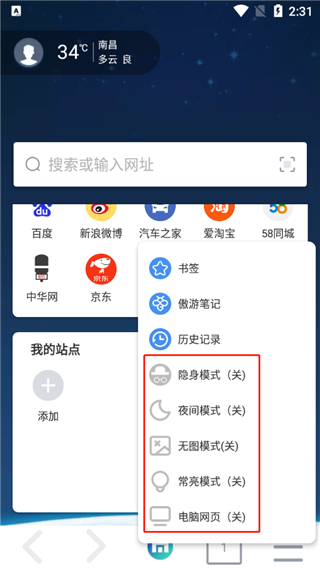
7、这里还可以进行一系列设置,用户可以按照自己的需求来调整。
二、如何删除收藏
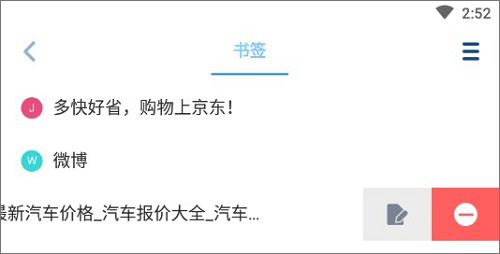
删除收藏时,同样先点击头像进入书签。在书签页面中,把想要删除的收藏网址向左滑,就能看到带红色减号的删除图标。点击删除后会弹出是否彻底删除的提示,删除后收藏夹里的网址无法恢复,所以请谨慎删除。
这里要注意,收藏夹里的网址无法批量删除,只能一条一条滑动删除。如果想要批量删除,可以把网址放入文件夹中,再对文件夹进行删除。需要注意,删除文件夹操作会同步至傲游浏览器的其他设备,一旦删除无法恢复。
三、设置横屏方法
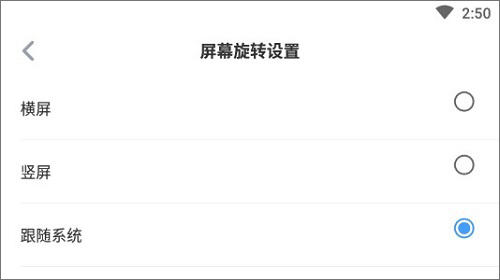
很多用户会发现浏览器页面无法横屏浏览,这其实是设置问题。浏览器默认的屏幕旋转设定是跟随系统,请先确认手机系统的屏幕旋转是否处于锁定状态;如果已锁定,解锁后再横屏即可。
也可以实现永久横屏浏览:点击头像,点击设置,在屏幕旋转设置中选择横屏浏览即可。
小编就整理到这里,按上面的步骤操作,基本就能完成Maxthon浏览器手机版的常用设置。