谷歌身份验证器苹果版使用教程主要面向已经下载安装好 iOS 版应用的用户,从打开软件开始,到添加账号、选择扫码或手动输入密钥,再到最后把生成的验证码填写到 Bibox 页面完成绑定,下面按步骤说明具体操作。
谷歌身份验证器苹果版使用教程
1、先把谷歌身份验证器 iOS 版下载并安装好,然后打开应用,进入开始使用界面。
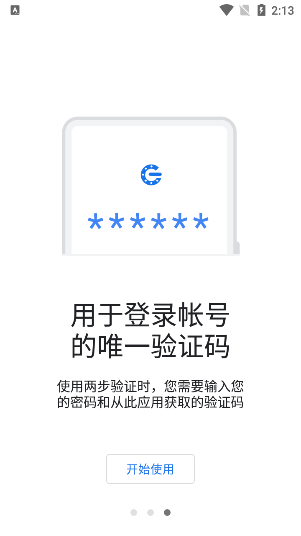
2、接着页面会给出两种添加账号的方式,分别是【扫描二维码】和【输入设置秘钥】。
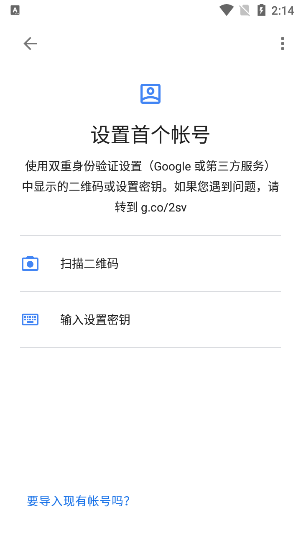
3、如果选择【扫描二维码】,需要先绑定谷歌身份验证器的 app,对应界面可以参照下图。
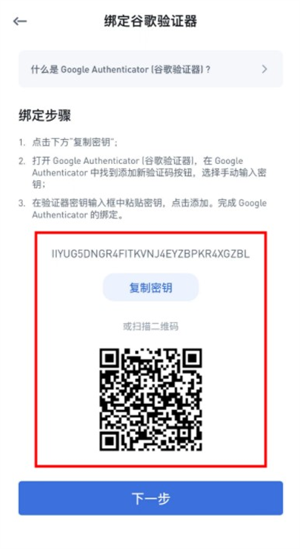
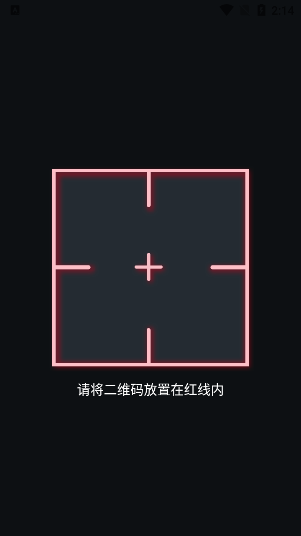
4、随后使用【扫描二维码】功能扫描对应二维码,就能完成身份绑定。
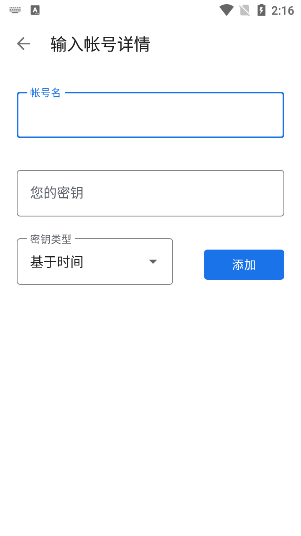
5、若选择【输入设置秘钥】,则需要把密钥手动输入到谷歌身份验证器中,以此完成添加。
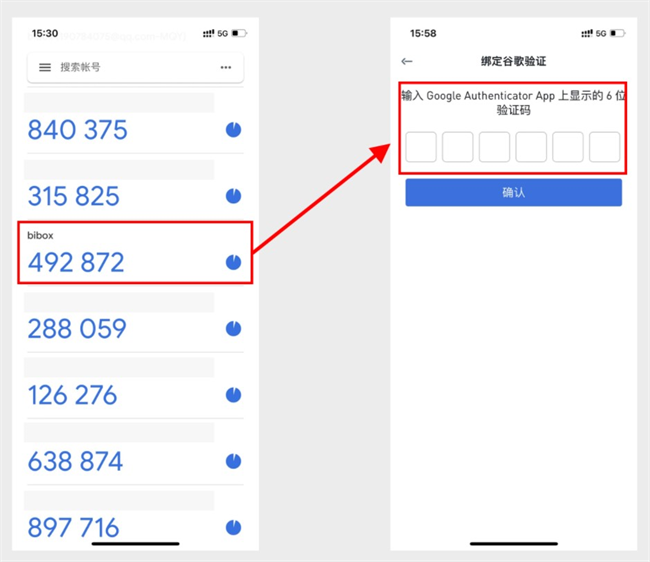
6、添加成功后,界面会显示账号名和 6 位数字,这 6 位数字就是一次性的谷歌验证码。把生成的验证码填入 Bibox 的谷歌开启页面,即可完成绑定。
小编在这里提醒一下,操作时按页面提示逐步来,扫码和手动输入密钥两种方式选其中一种即可。