小红伞手机版软件使用指南,这里把界面上的各个功能区以及相关设置项按顺序梳理一遍,方便刚上手的用户对照查看。内容主要包含状态、扫描器、防护、隔离区、计划器、报告这几个页面的作用,另外还有手动扫描设置和文件处理方式等配置说明。
小红伞手机版软件使用指南
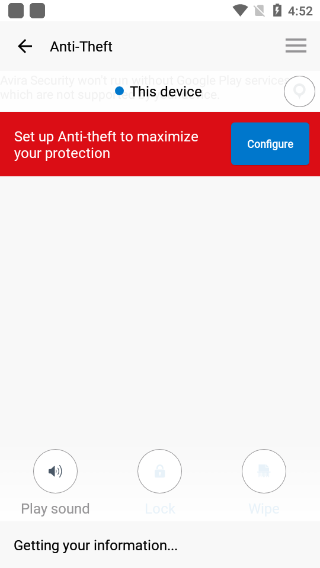
界面看起来挺简洁,也比较清爽。Status—scanner—guard—quarantine—scheduler—reports,对应的中文依次是:状态—扫描器—监控—隔离区—计划器—报告。常用功能都按顺序摆在界面上,找起来比较直观。
☆Status(状态)——这里会显示实时监控有没有启用,如果后面显示 activated,就说明当前实时监控处于开启状态。点后面的 deactivate 可以停止实时监控。last update 是更新信息,后面的 start update 可以立即手动执行升级更新。
☆scanner(扫描器)——新手刚开始用的时候,可能会发现 scanner 选项下没有手动扫描系统引导记录和系统各硬盘目录下子文件夹的入口,这没关系。要手动扫描引导区,打开菜单里的 “Extras”,选择 “Boot records scan” 就可以了。想手动扫描单个文件夹目录,打开“我的电脑”,选中要扫描的目录即可。
☆guard(防护)——这个页面显示的是当前系统正在监视的文件,一般不需要专门去管。
☆Quarantine(隔离区)——用来隔离病毒,也是一个查看页,大家都明白。
☆scheduler(计划)——在这里可以查看、控制和编辑扫描或更新计划。一般可以把定时扫描那项去掉(就是第一项),更新的计划先保持默认就行。
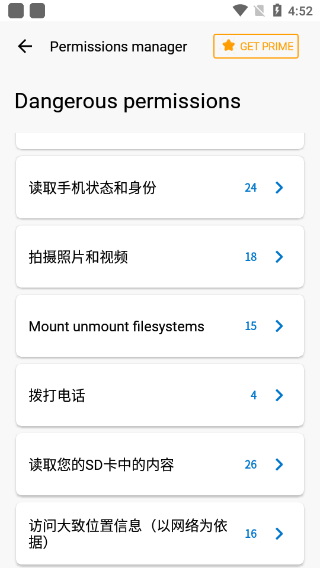
☆Reports(报告)——这个页面就是日志。
软件设置:
在 AntiVir PersonalEdition Classic 的主界面上选择“configuration”(配置),就会打开 AntiVir PersonalEdition Classic 的用户配置界面。默认设置下,“Expert mode”(专家模式)是关闭的,我们可以打开它,看看高级设置选项里的具体情况。
(一)、sanner部分(手动扫描设置):
1、scan(扫描):
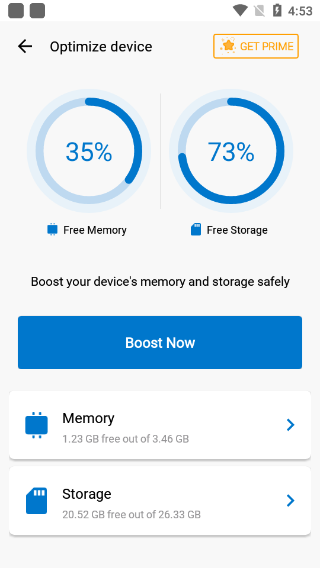
点击左侧的 scan,就能进行手动扫描的相关设置。对安全要求比较高的用户,可以参考把 “Scan”(扫描)下的 “All Files”(所有文件)勾上;一般用户建议用默认设置:Use smart extensions(这里特别建议不要更改,保持默认就好)。
2、Action for concerning files(文件处理方式):
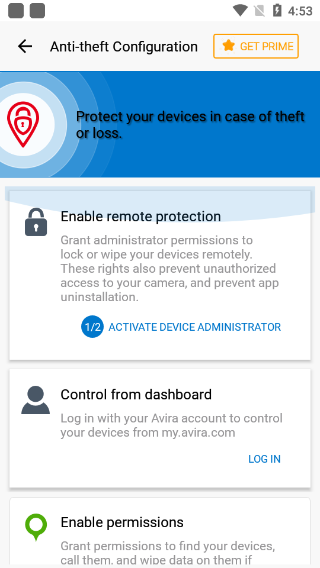
这个在 “Acoustic alert” 选项下,可以从选项里对感染文件的处理方式进行设置。建议选择 automatic(自动),这时右侧选项会激活,视情况勾选 copy file to quarantine before action(执行动作前复制文件到隔离区),primary action(第一处理方式)和 “Secondary action”(第二处理方式)建议分别选择修复和忽略。这样小红伞在扫描的时候,就会自动按你定义的处理方式来执行。
小编就整理到这里,按上面的顺序对照着看和设置基本就够了,遇到拿不准的选项保持默认一般也没问题。