PixelMe像素生成器使用教程主要介绍从添加图片到分享作品的操作流程。打开软件后按步骤拍摄或导入照片,生成像素风效果,再根据需要对分辨率和细节做调整,最后把作品分享给好友。下面按实际操作顺序说明。
PixelMe像素生成器使用教程
1、添加
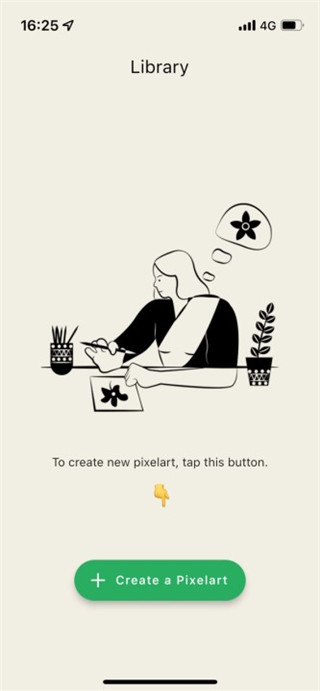
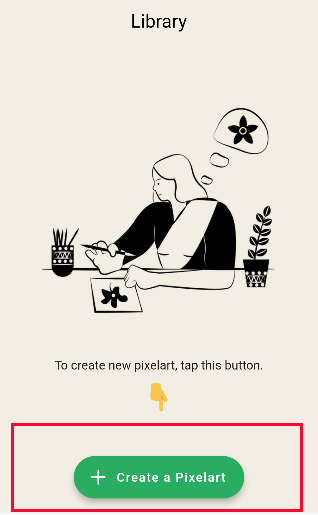
进入 PixelMe 后,在页面底部找到【Create a Pixelart】按钮并点击,就能开始制作像素图。
2、拍摄或导入
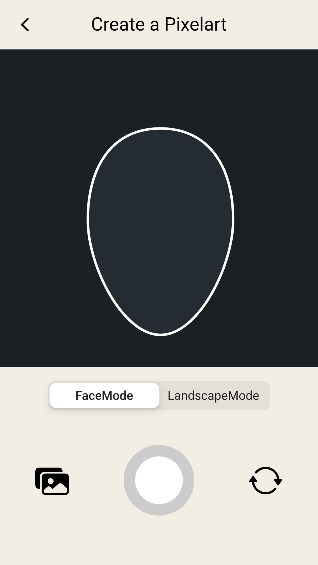
软件提供人像和横向模式,可以直接拍摄照片,用拍好的照片生成像素风图片。
3、选择相册照片
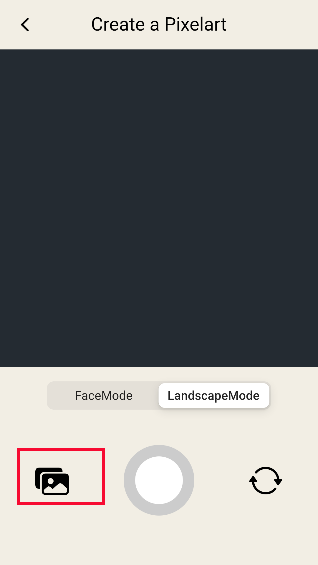
点击相册图标后,可以从手机图库中挑选已经保存的图片。
4、生成像素图
图片选好后等待一会儿,软件会自动处理成像素风格效果。
5、调整分辨率
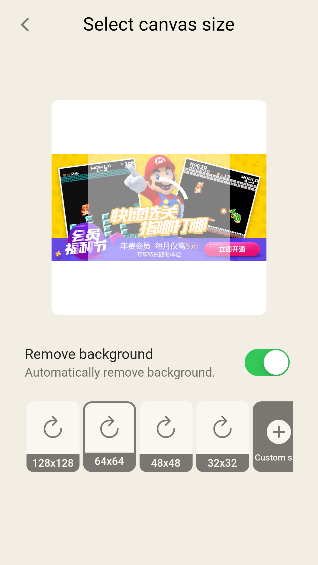
在软件下方调节像素图片分辨率,清晰度和颗粒感会随之变化。
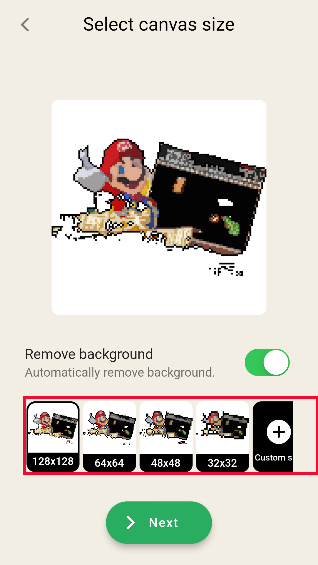
6、细节优化
点击 “Next” 按钮,可以继续修改并优化图片细节。
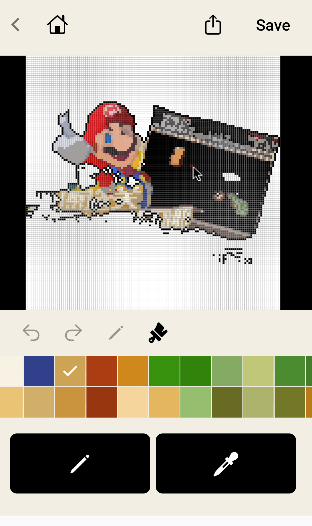
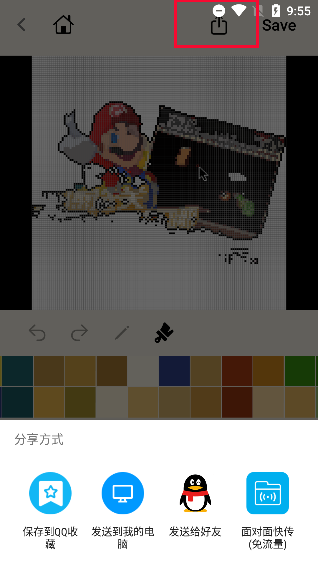
7、保存与分享
全部处理完成后,点击上方功能,就能把作品分享给好友。
小编整理的操作步骤就是这些,实际使用时按界面提示一步步完成即可。