es文件浏览器使用教程,主要带大家熟悉这款手机端文件管理工具的基本操作。从打开应用、浏览文件,到长按调出菜单、查看属性、卸载软件和进入设置,步骤都不复杂。下面按照实际操作顺序一步步说明,新手跟着做就能上手。
es文件浏览器使用教程
1、在手机的所有程序列表里找到ES图标,点击运行它。
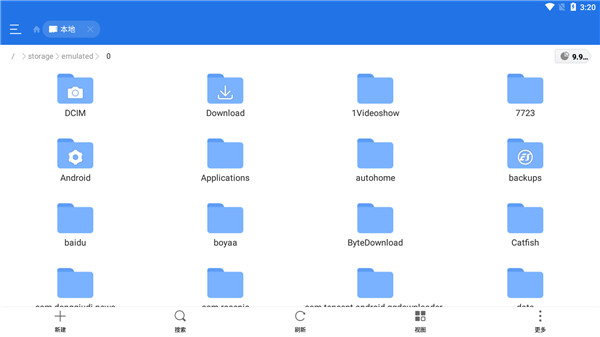
2、ES打开后会自动定位到存储卡根目录,图中显示的是没有插SD卡的情况。
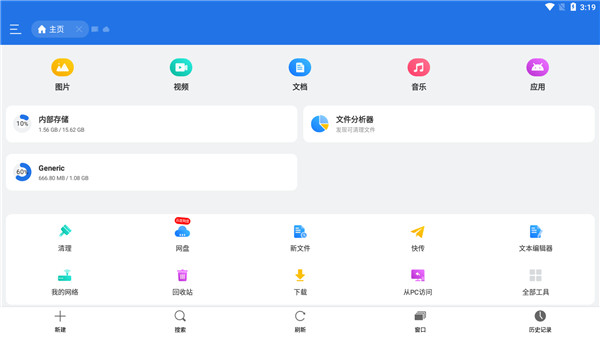
3、文件和文件夹的图标样式不一样,很容易分辨。用起来的感觉和Windows的资源管理器差不多。
4、在任意文件上长按(点下去不动),软件会弹出一个菜单,效果类似于在电脑文件上点右键。菜单里可选择的操作用很多,向下滑动还能看到更多选项。
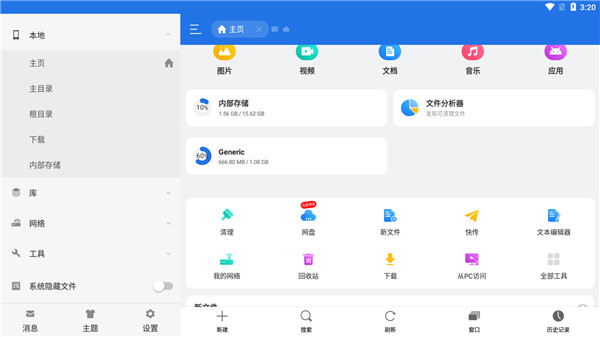
5、通过菜单可以查看文件的详细属性。
6、另外,按“Menu菜单键”也能调出更多功能选项。
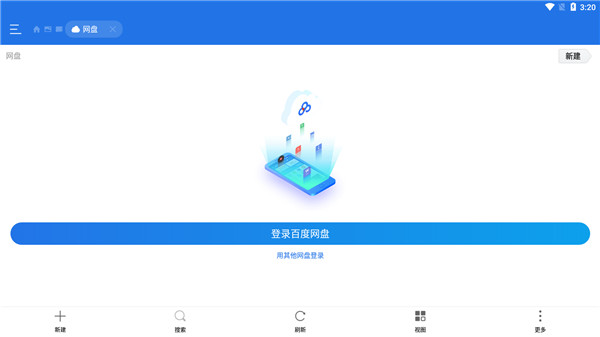
7、ES还能用来卸载软件。用户可以查看到设备上安装的所有应用程序,长按其中一款应用,弹出的菜单里就有卸载功能,同时也能对该软件进行备份或者设置快捷方式等。
8、ES的设置菜单里可定制的选项比较多,这里就不一一说明了,大家看图也能明白个大概。
以上就是es文件浏览器的基础使用流程,操作时多试几次就熟悉了。小编建议先把长按菜单和设置两项摸清楚,日常管理文件会顺手很多。