慧享家app使用教程主要讲清楚从下载安装到添加网关锁的完整流程。初次接触这款应用的用户,可以按照下面的步骤依次操作:先把软件装好并登录账号,再配置WI-FI盒子入网,最后把网关锁添加到app中,这样手机就能和门锁正常通信了。
慧享家app使用教程
一、软件下载
在本站下载并安装慧享家app,安装完成后打开软件进入。
注:Android系统版本需要Android 4.0或更高版本;iOS系统版本需要iOS 8.0或更高版本,可以在iPhone、iPad上运行。

二、用户账号登录
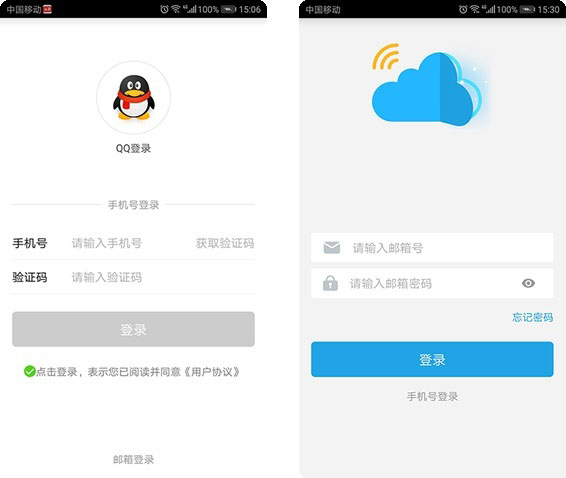
登录方式共3种,包括手机号登录和QQ授权登录:
方法一:手机号登录。打开慧享家应用程序,进入登录界面,输入11位中国大陆手机号,点击【获取验证码】,收到验证码后填入【验证码】输入框,再点击登录按钮完成登录。
方法二:QQ授权登录。在登录页点击QQ图标进行授权登录,首次使用需要先绑定手机号,之后通过QQ授权即可快速登录。
方法三:邮箱登录。输入注册时使用的邮箱帐号及密码即可登录。
三、配置WIFI盒子入网
WI-FI盒子属于网关的一种,网关锁需要借助网关才能与手机通信。
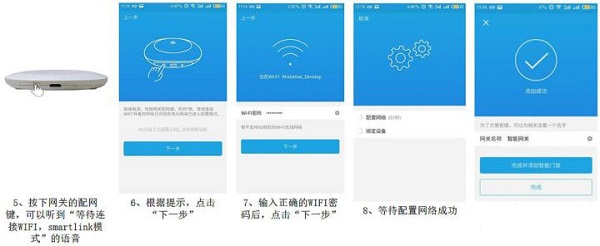
1)第一次使用WI-FI盒子时,要先把它配置入网。接通电源,等待约30秒完成初始化,然后短按WI-FI盒子的配网键,听到“等待连接WI-FI”并看到呼吸灯闪烁,说明盒子已经进入配置模式。
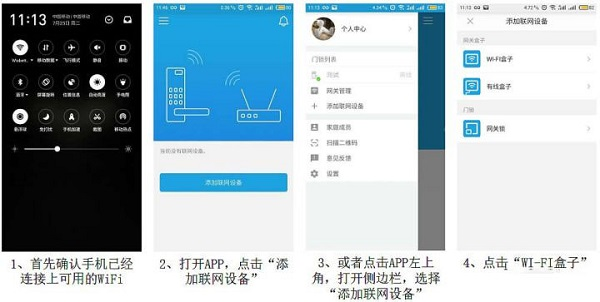
2)把手机连接到家里的WI-FI无线网络,打开慧享家App,进入添加联网设备界面。
3)点击【WI-FI盒子】选项,进入配置界面引导页后点击【下一步】,此时无线网络名称会自动获取,输入要连接的无线路由器密码,再点击【下一步】进入配网模式。绑定
WI-FI盒子成功后可以修改名称,配置完成后也可以选择继续添加门锁。(如下图所示)
四、添加网关锁
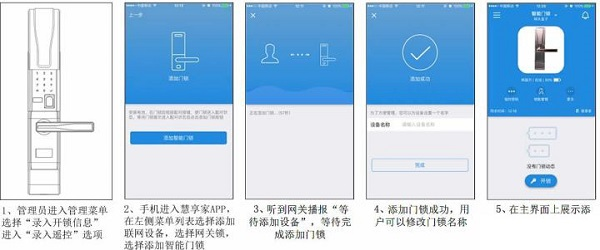
1)唤醒智能指纹锁,以管理员身份进入主菜单,按1选择录入开锁信息,再按4进入录入遥控;
2)打开慧享家APP,点击左侧个人中心列表菜单,选择添加联网设备,再选择网关锁,点击下一步进入添加智能门锁,按照WIFI盒子的语音提示完成连接,然后设置添加成功的智能网关锁名称并确认,网关锁就安装成功了。(如下图所示)
以上几步做完,慧享家的基本配置就完成了。操作时建议按顺序来,尤其是WI-FI盒子入网和添加网关锁这两步,前一步没配好,后一步容易连不上。小编提醒大家,配网过程中尽量让手机和盒子靠近路由器,网络稳定会更顺利。