Kimi智能助手App怎么生成PPT?用Kimi做PPT,主要是让它先帮你把内容框架写出来,再整理成幻灯片。Kimi本身没有直接导出PPT的功能,不过配合指令和第三方工具,操作起来并不复杂。下面按三个步骤说明具体做法。
Kimi智能助手App怎么生成PPT
1、直接让Kimi写大纲
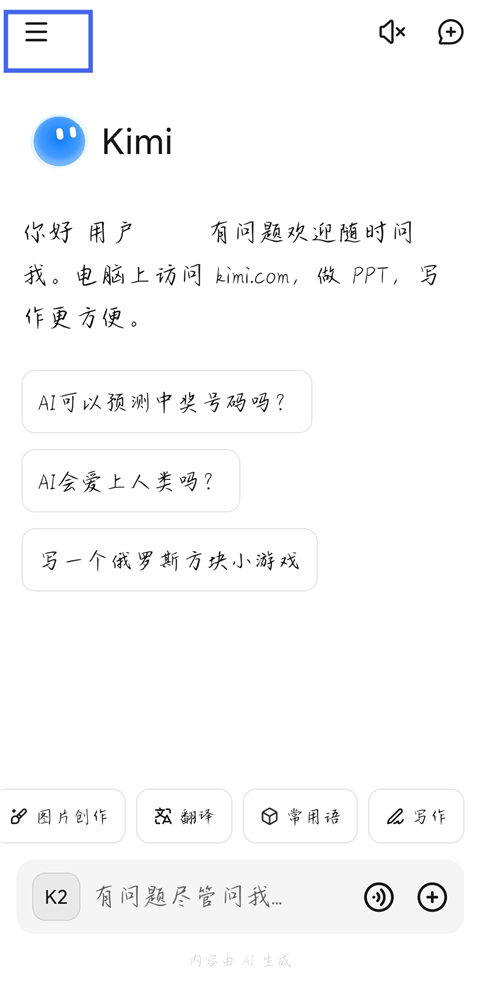
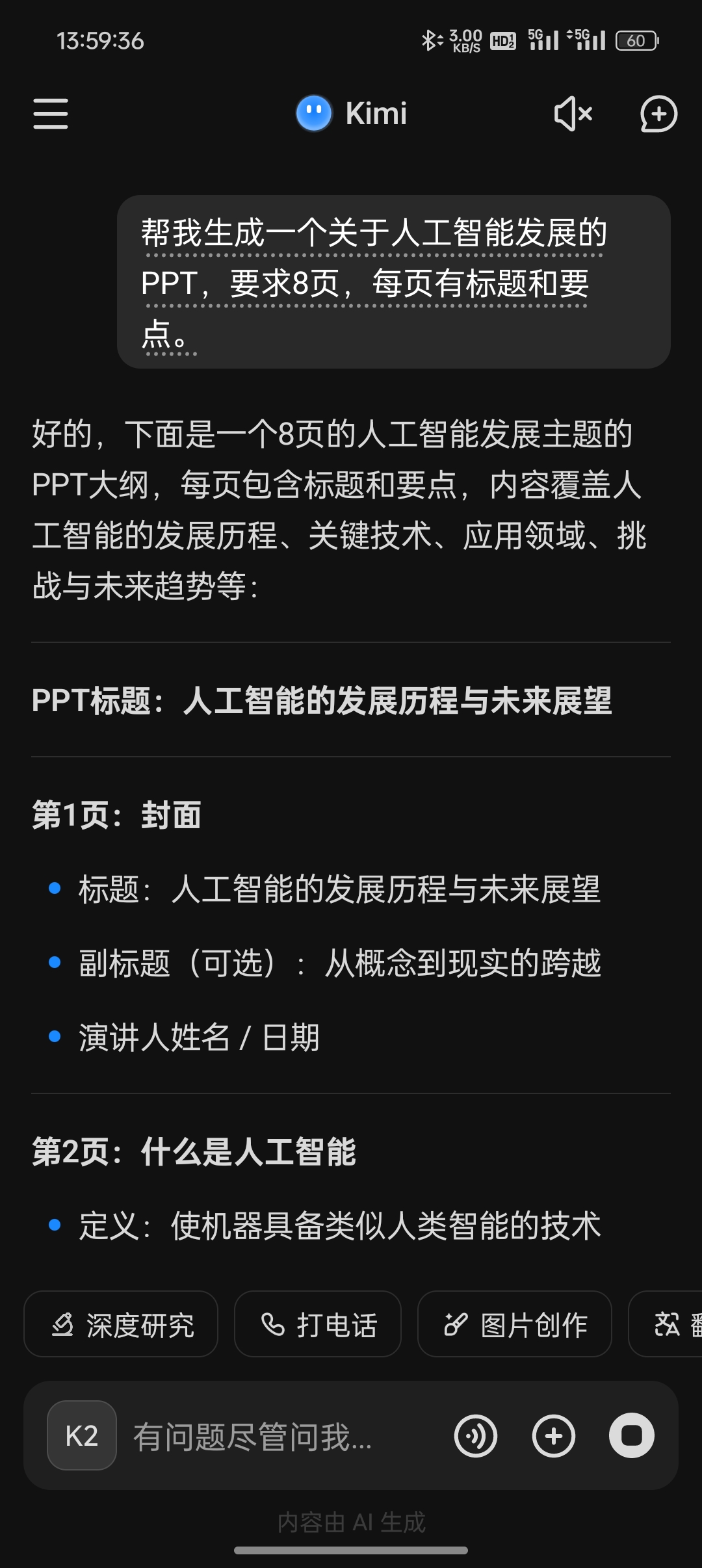
直接给Kimi发指令就能拿到大纲,比如输入:帮我生成一个关于人工智能发展的PPT,要求8页,每页有标题和要点。
Kimi会很快列出每一页的标题和要点,还会提示哪些部分适合放图表或配图。
2、自动转成PPT文件
不过要注意,Kimi目前没有直接“一键导出PPT”的按钮,不像WPS AI那样能直接出文件。可行的做法是:让Kimi按Markdown或大纲格式输出内容,再借助第三方工具(如reveal.js、Notion AI或一些PPT生成插件)导出成PPT;也可以让Kimi给出文本和排版建议,复制到PowerPoint、WPS或Keynote里套用模板。
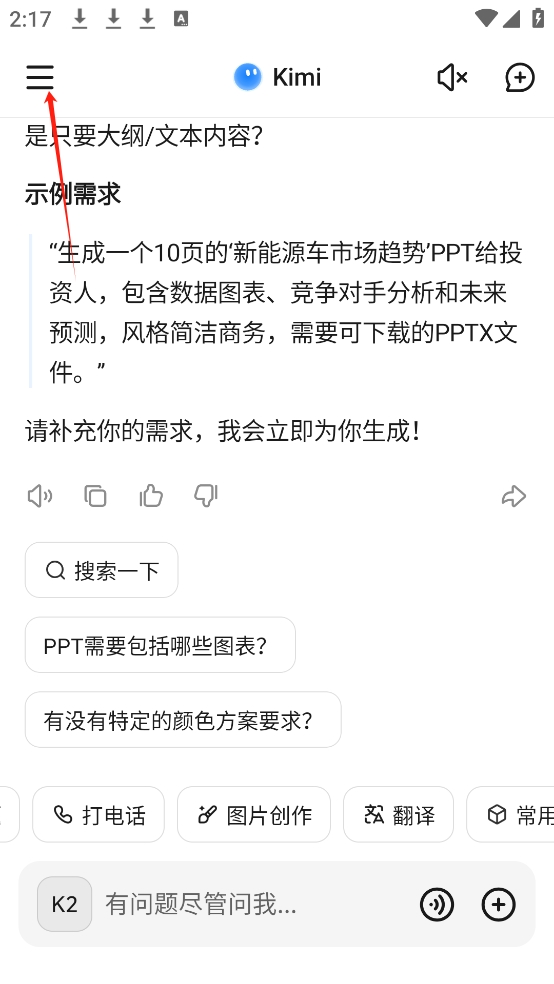
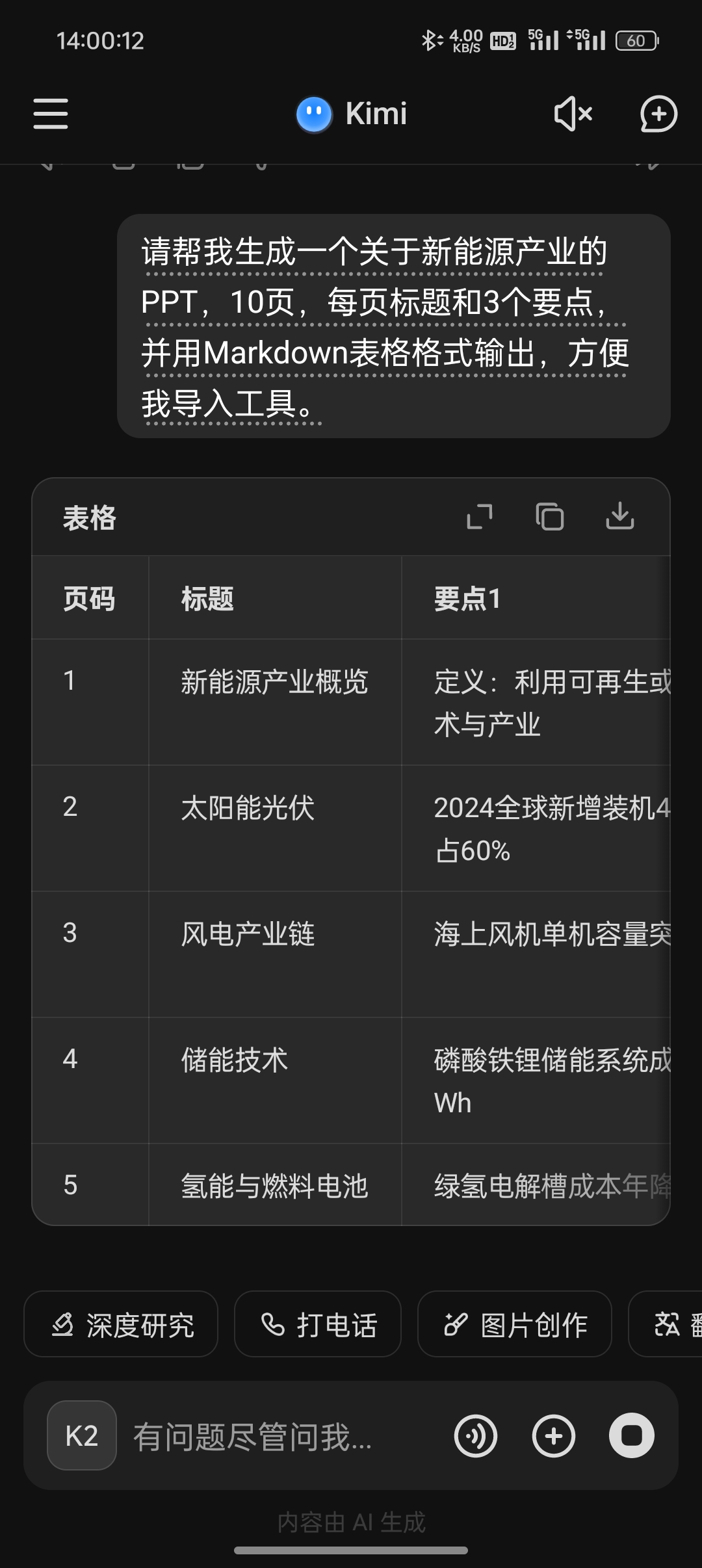
指令可以写得更具体一些,例如:请帮我生成一个关于新能源产业的PPT,10页,每页标题和3个要点,并用Markdown表格格式输出,方便我导入工具。
这样得到的文本结构清晰,复制粘贴之后就能接着做PPT。
3、融合图表/数据
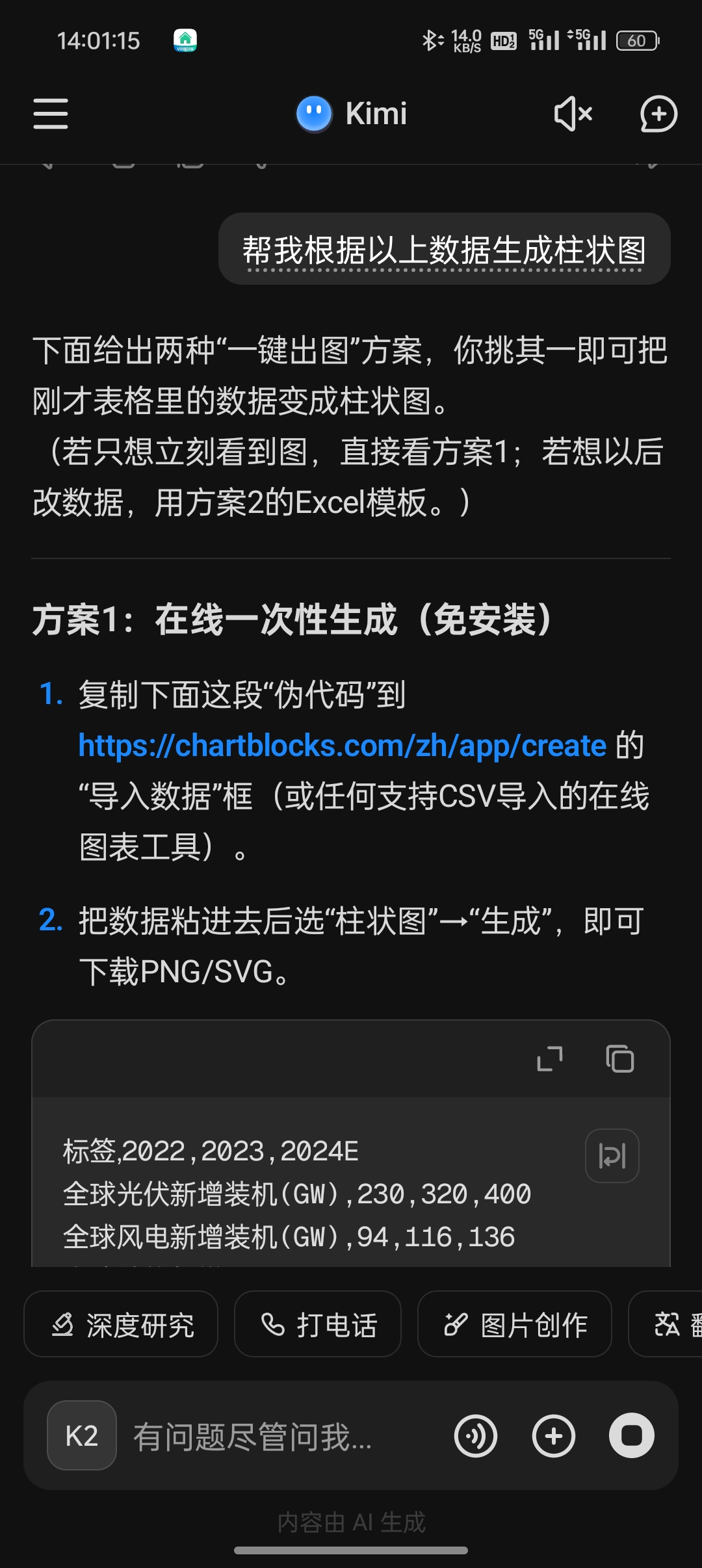
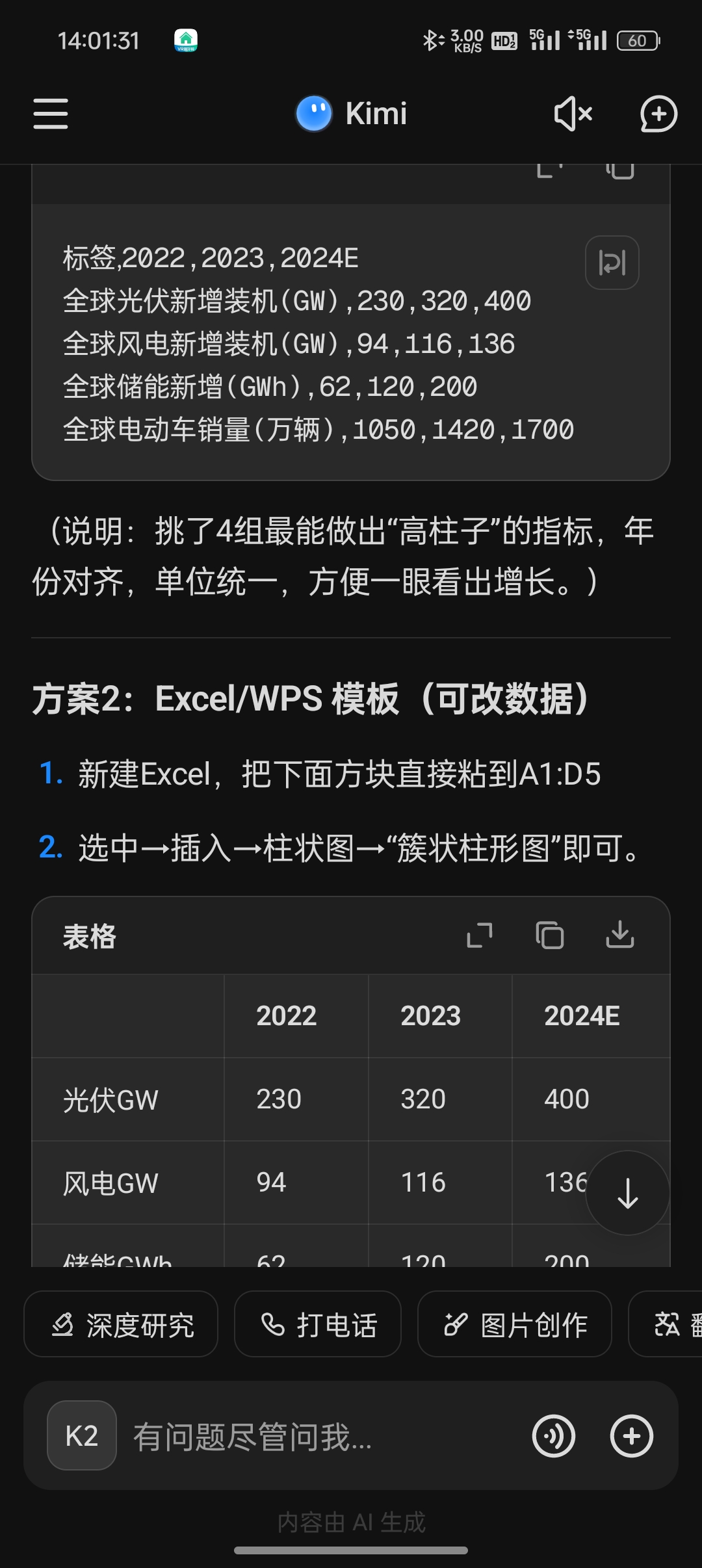
手头有数据的话,也可以让Kimi生成可视化代码(比如Python绘图),自己导出图表再放进PPT。
指令示例:帮我根据以上数据生成柱状图,并给出对应的PPT讲解内容:
小编建议先把页数和每页要点说清楚,再根据用途决定是导出Markdown还是直接复制排版,这样后面整理会省不少事。