迅读PDF大师使用方法主要围绕创建文件、PDF注释、PDF阅读和文件管理几个方面展开。下面按照实际使用顺序,把各个功能的具体操作说明整理出来,方便初次上手的朋友对照查看。
迅读PDF大师使用方法
1、创建文件
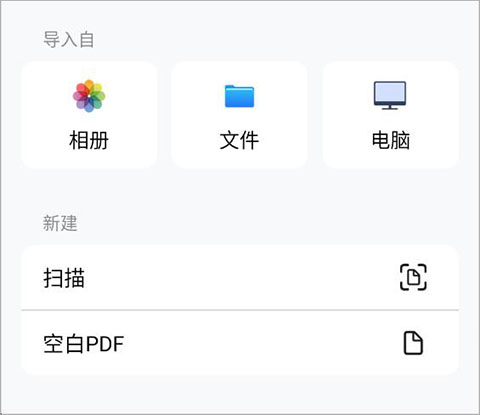
导入文件的方式有好几种。点击首页或者“最近”页面里的“+”,既可以从相册中选择图片导入,也能直接拍摄扫描来生成PDF;此外,还能通过系统的文件应用把PDF文件导入进来。
2、pdf注释
想让PDF文档和自己的思路产生互动,可以用PDF注释功能:标记文本、绘制内容、添加图形和笔记都很方便,还能把反馈分享给他人,让团队协作更顺畅。

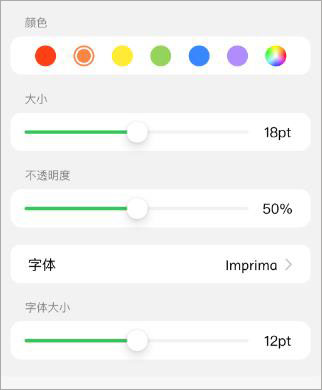
选定任意一个注释工具后,点击它旁边的属性图标,就能调整它的外观。
3、pdf阅读
文字重排功能可以调整文件的布局、字体大小和间距,让阅读更舒服,排版效果也更好。

朗读和自动阅读功能也能在阅读时帮上忙。

4、您可以在“我的文件”中管理您的文件
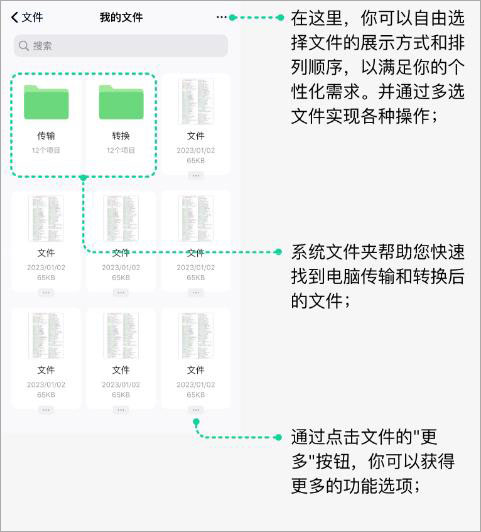
小编把迅读PDF大师的几个常用操作都整理在上面了,实际用的时候照着步骤点一遍就能熟悉起来。