三星电视安装Jellyfin教程,这次来聊聊在三星电视上装 Jellyfin 的完整过程。三星的 TIZEN 系统和苹果 IOS 一样都是闭源系统,官方 APP 少,想实现影院级观影效果,要么用蓝光播放机,要么开发类似 KODI 的媒体中心。那 Jellyfin 到底能不能在三星电视上实现?下面就结合 Windows 和 Ubuntu 系统,把具体流程整理一遍。
三星电视安装Jellyfin教程
三星的 TIZEN 系统和苹果的 IOS 一样,都是闭源系统,表面上只能装官方 APP,官方源又少得可怜。想要影院级的观影效果,要么借助蓝光播放机,要么开发一个类似 KODI 的媒体中心。那 Jellyfin 能不能在三星电视上实现呢?
方法肯定是有的。三星 Tizen 系统提供了一种安装其他源的方法,也就是开发者模式。换句话说,软件提供者必须是官方认证的开发者。认证方法很简单,直接在三星官网注册就行。然后就是软件开发,好在 Jellyfin 开发者也考虑了 TIZEN 系统,出了相应的开发教程。但我第一次照着教程来的时候,踩了不少坑,足足花了 8 个小时才安装成功。初探之后发现方法其实挺简单,因为有些教程确实在误导你。下面我就结合 Windows 和 Ubuntu 系统说一下具体流程。
一、前期准备
需要准备的开发软件包括:Tizen Studio with IDE 或 Tizen Studio with CLI(地址:https://developer.tizen.org/development/tizen-studio/download)。
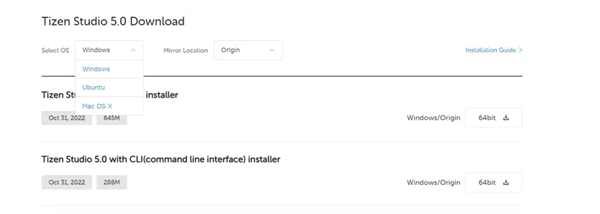
另外还需要 Git(Windows 下安装)、Node.js 16+、Samsung account。
Windows 系统可以直接安装 Tizen Studio 5.0 with IDE installer 和 Tizen Studio 5.0 with CLI。

这样就会自动完成安装。
在 Windows 或 Ubuntu 系统下,都能看到 ‘TIZEN STUDIO’ 和 ‘TIZEN STUDIO Package Manager’ 这两个开发软件。
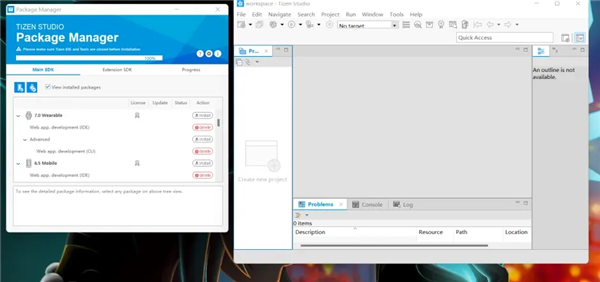
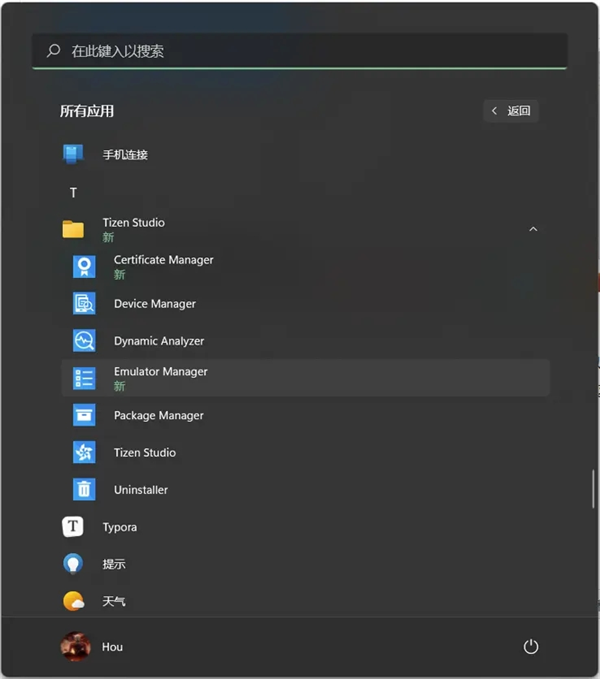
在 ‘Package Manager’ 里,选择除 mobile 和 wearable 外的所有支撑软件(这里也能通过命令安装,但我踩过坑,严重不建议)。安装完后,你会看到如下软件,其中 ‘Certificate Manager’ 和 ‘Device Manager’ 是必须安装的。
二、安装Node最新版
Windows 系统可以直接从官网下载最新版 Node16 安装。Ubuntu 系统则要通过特定方法安装,这也是踩坑最多的地方,因为 Ubuntu 默认最新的是 Node12。
先在官网(https://nodejs.org/en/)下载最新版本:
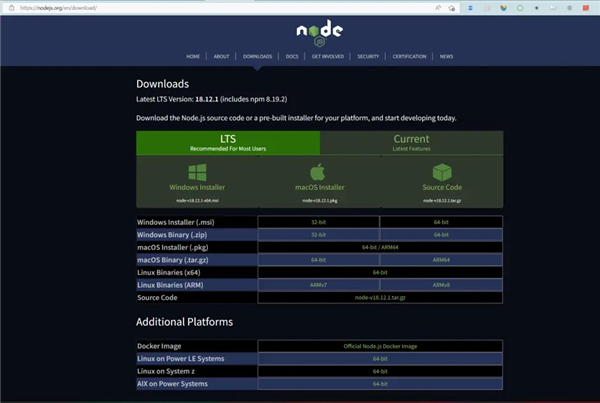
在 Ubuntu 系统里先安装默认的 nodejs,再安装最新的 nodejs,这个过程一定要注意。在终端输入如下命令:

下载得到 gz 压缩包后,输入:

得到 node-v18.12.1LTS 文件夹,把它移到通用的软件安装目录 /opt/:

接着建立软连接,变为全局,直接替换原来版本的 node。切记:运行完第一行命令后可能会出现 sudo 权限不可用的情况,所以一定要另外打开一个终端,输入 ‘sudo -i’ 保持登录 root 账户,方便第一个终端出错后直接纠正。
sudo chmod -R 777 /usr/bin # 运行完这行命令后可能会出现 sudo 权限不可用的情况,所以一定要再打开一个终端,并输入:’sudo -i’ 登录 root 账户,方便出错后直接纠正
sudo ln -s /opt/node-v18.12.1/npm /usr/bin/
sudo ln -s/opt/node-v18.12.1/bin/node /usr/bin/
验证是否安装成功:
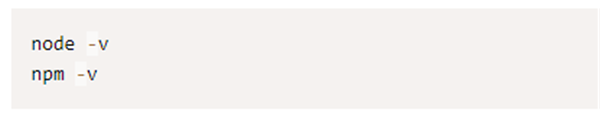
如果不是对应的版本号,说明没有安装成功,需要重新安装。
三、构建Jellyfin-tizen
Clone 或者直接下载 Jellyfin Web repository(https://github.com/jellyfin/jellyfin-web):

Clone 或直接下载 Jellyfin Tizen(this)repository,建议用 git Clone:

构建 Jellyfin Web,输入:

等待完成,时间可能有点久,失败一般是网络问题,重来就行。
构建 Tizen-Interface,终端输入:

等待完成,时间可能有点久,失败一般是网络问题,重来就行。
同时可以打开 ‘Certificate Manager’ 配置证书文件了(官网链接:Creating Certificates | Samsung Developers)。
四、构建证书
在菜单栏中,单击 Tizen STUDIO 的证书管理器。
单击 + 按钮创建证书配置文件。证书配置文件会包含作者证书和分发服务器证书。
选择三星来生成证书,以便开发和安装到三星设备,之后可以把应用上传到应用商店。但如果只是用模拟器,并且不打算把应用上传到应用商店,那么只需选择 SAMSUNG 就能在本地创建证书。
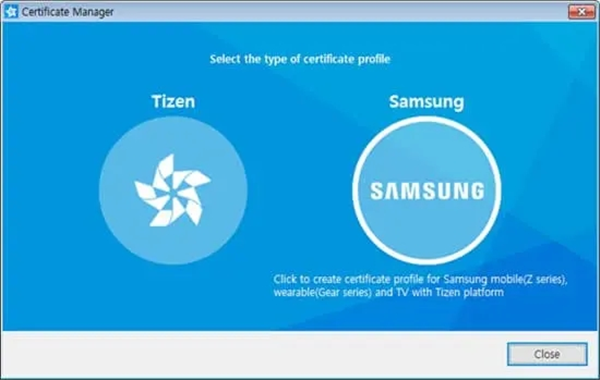
选择设备类型,然后单击下一步。
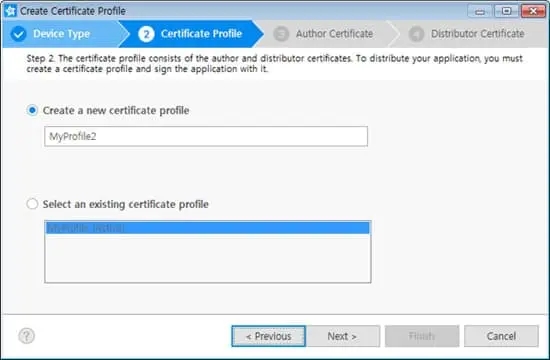
选择“创建新的证书配置文件”来新建。如果是选择现有证书配置文件,请参考管理证书配置文件。
选择“创建新的作者证书”。如果是选择现有作者证书,请参考管理证书配置文件。
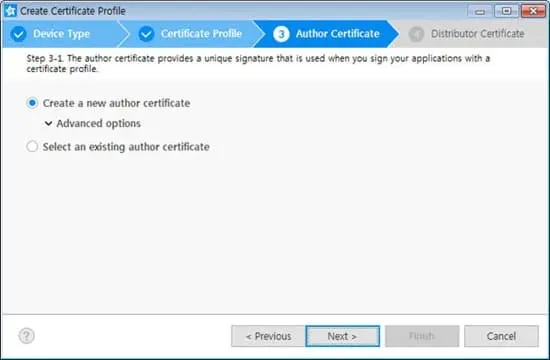
使用高级选项菜单,可以选中使用现有作者证书选项,以选择 Android 密钥库,也可以选择现有的三星作者证书。
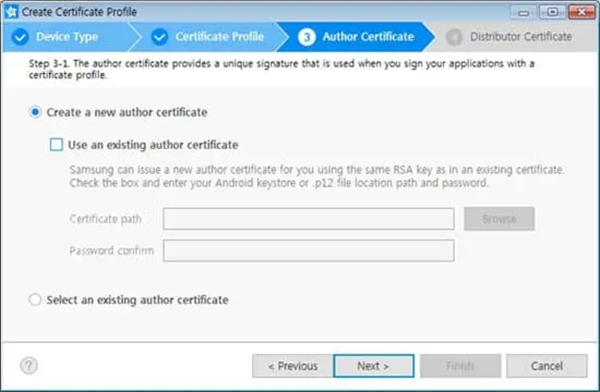
相同的签名密钥有助于维护 Tizen Gear 应用程序和 Android 移动应用程序之间的安全对等身份验证。可以从附件 SDK 中找到更多详细信息。如果选择三星作者证书,只需使用相同的信息续订证书即可。续订的证书将与原始 RSA 密钥相同,因此可以保证升级应用程序。
1、输入作者名称和密码。建议设置一个强密码,不要忘记它。如果要在下一步中对分发服务器证书使用相同的密码,请选中下面的框。其他字段包含更多要输入的 CSR 信息,但不是必填字段。
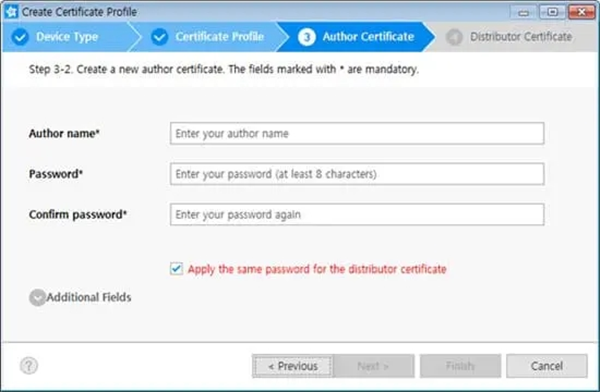
2、在下一步中,会弹出三星帐户登录。登录几秒钟后,即可获取作者证书。
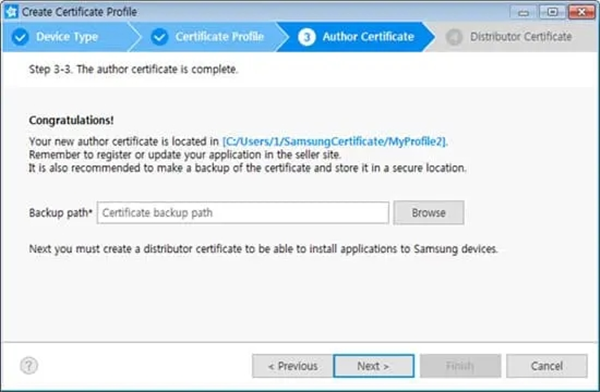
作者证书应该妥善保管,建议进行备份。可以通过单击“浏览”按钮指定备份位置。
注:要获得证书,你应该拥有一个三星帐户。如果还没有,请创建一个新帐户。
下一步是创建分发服务器证书。
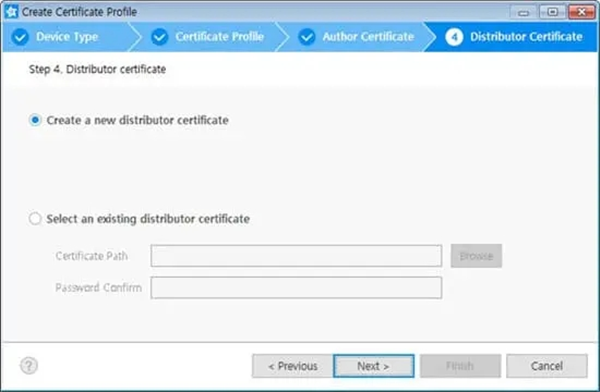
选择“创建新的分发服务器证书”。如果是“选择现有分发服务器证书”,请参考管理证书。
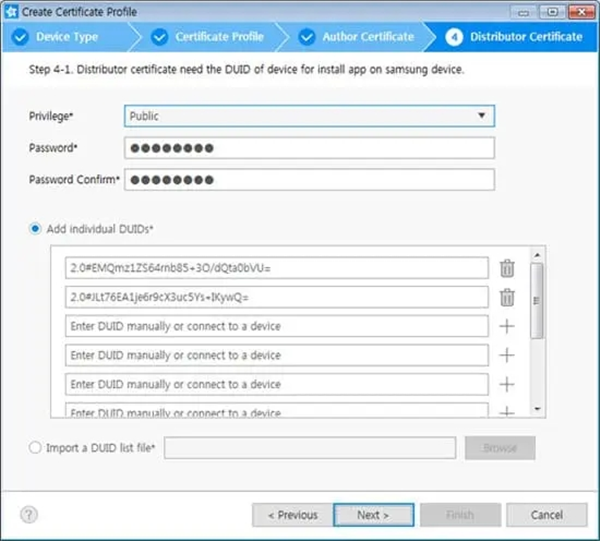
选择分发服务器证书的权限级别。要确保实现的 API 在设备中正常工作,应使用具有适当权限级别的分发服务器证书对应用程序进行签名。
·为了有效保护设备系统和用户私有数据,Tizen 安全架构基于 Linux 基础安全模型的权限和应用签名,包括进程隔离和强制访问控制。用户必须能够授予安全敏感操作的权限。
·公共 – 对所有 Tizen 应用程序开发人员使用没有限制。
·合作伙伴 – 请求和获取此级别的分销商证书没有限制。但是,当应用程序上传到应用商店时,应用商店会使用官方合作伙伴级别分销商证书对应用程序重新签名,仅针对三星的注册合作伙伴开发人员。
单击完成。可以找到创建的配置文件及其信息。
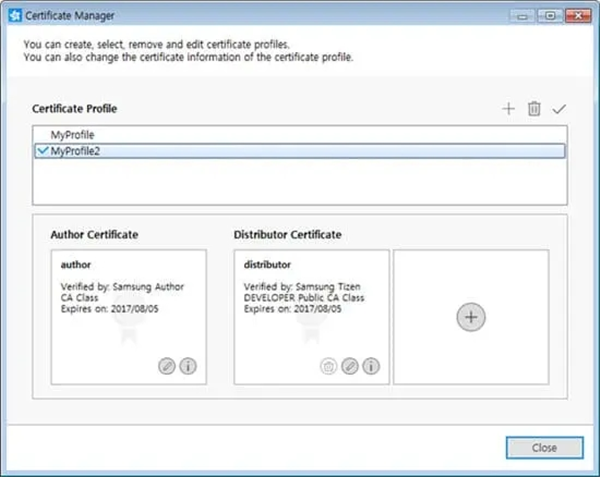
五、构建WGT
配置好证书就可以构建 wgt 文件了。首先要确保 tizen 环境已经部署完成,如果出错则说明环境有问题,需要重新构建环境。
对于 Windows 系统:
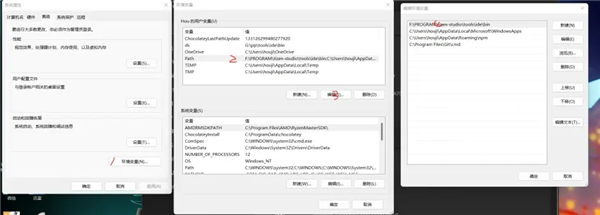
路径是 STUDIO 下的安装路径加上‘ izen-studio oolsidebin’。
进入 STUDIO 的安装文件夹‘ izen-studio oolsidebin’文件夹下,找到‘tizen’批处理文件。
选中‘tizen’,按住键盘的‘shift’键,鼠标右击‘在终端中打开’,然后输入如下命令:
tizen build-web -e “.*” -e gulpfile.js -e README.md -e “node_modules/*” -e “package*.json” -e “yarn.lock”
tizen package -t wgt -o . — .buildResult
得到 Jellyfin.wgt 文件。
对于 Ubuntu 系统,在终端输入如下命令创建 tizen 环境:
export PATH=$PATH:/Tizen-STUDIO的安装目录/tizen-studio/tools/ide/bin/
创建环境成功后,直接在终端输入:
tizen build-web -e “.*” -e gulpfile.js -e README.md -e “node_modules/*” -e “package*.json” -e “yarn.lock”
tizen package -t wgt -o . — .buildResult
得到 Jellyfin.wgt 文件。
六、连接电视和开发工具包
要把电视作为远程设备连接到 SDK,按以下操作进行:
1、在电视上启用开发人员模式:
在电视上打开“智能集线器”。
选择“应用程序”面板。
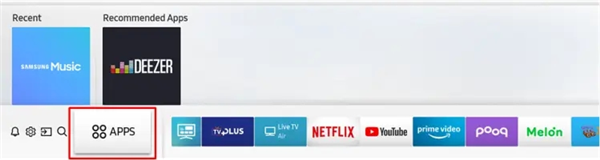
在“应用程序”面板中,用遥控器或屏幕数字键盘输入“12345”。
这时会显示开发人员模式配置弹出窗口。
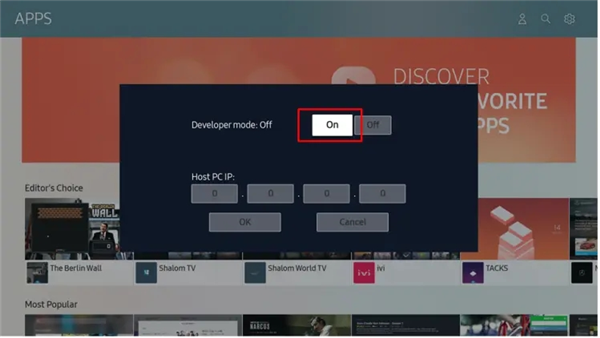
把“开发人员模式”切换到“开”。
输入要连接到电视的电脑 IP 地址,然后单击“确定”。
重新启动电视。
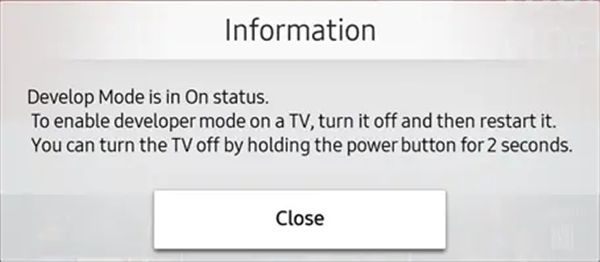
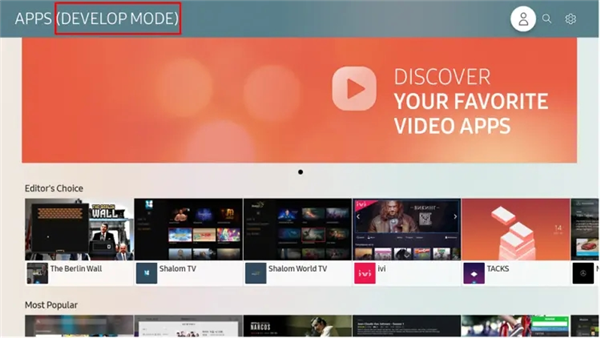
重新启动后打开“应用程序”面板时,屏幕顶部会标记“开发模式”。
将电视连接到 SDK:
在 Tizen Studio 中,选择“工具 > 设备管理器”。
设备管理器会启动。
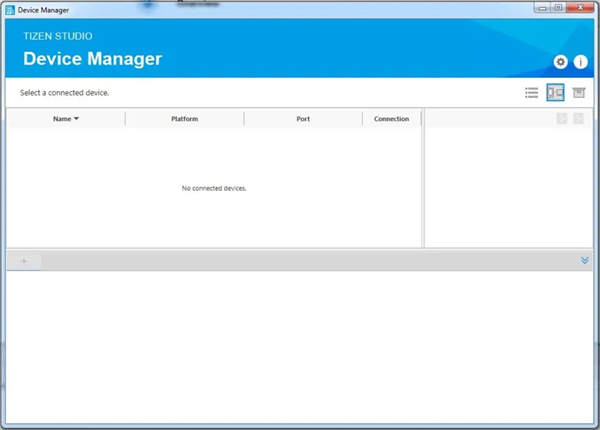
要添加电视,请单击“远程设备管理器”和“+”。
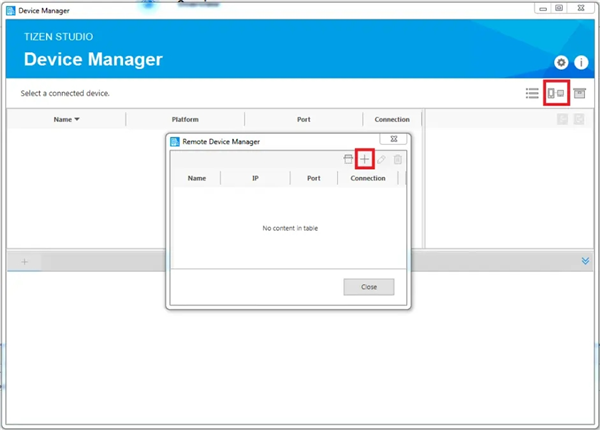
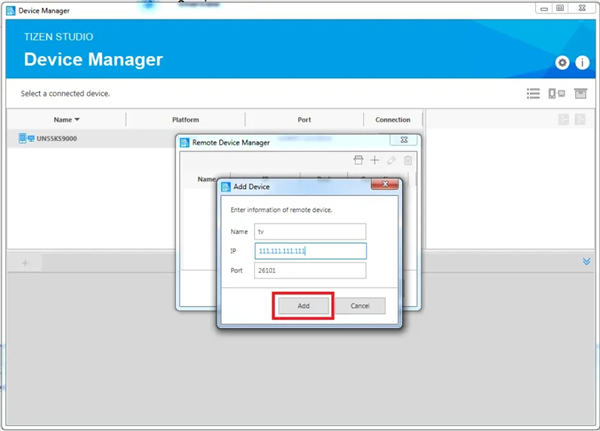
在“添加设备”弹出窗口中,定义要连接的电视信息:包括名称、三星电视 IP 地址和端口号(端口号固定是 26101),然后单击“添加”。
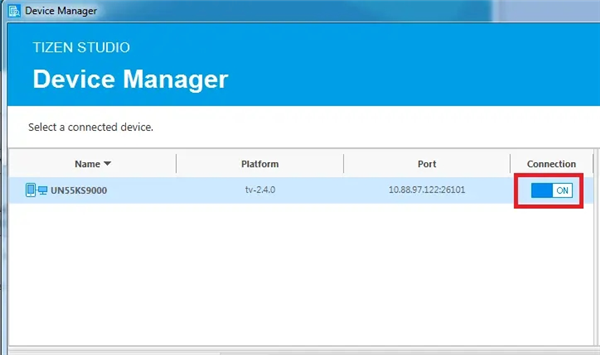
在“设备管理器”窗口中,从列表中选择电视,然后把“连接”切换到“ON”。
现在,可以直接从 Tizen 工作室在电视上启动应用程序。如果提示证书错误,则需要重新安装证书。
七、安装Jellyfin.wgt
在 Jellyfin 生成的文件夹下打开终端,输入:
tizen install -n ./Jellyfin.wgt -t 远程连接的电视名字 #Device Manager上连接的电视的名字
等待安装成功。
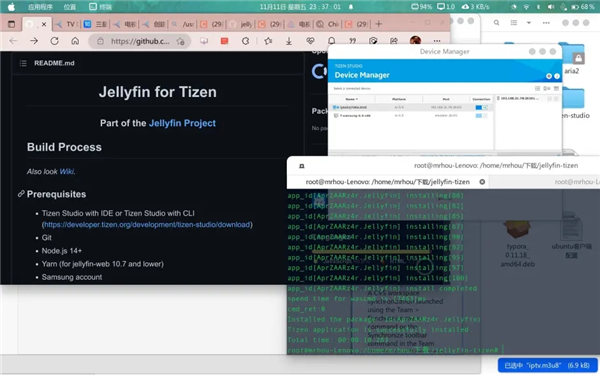
安装后的样子:
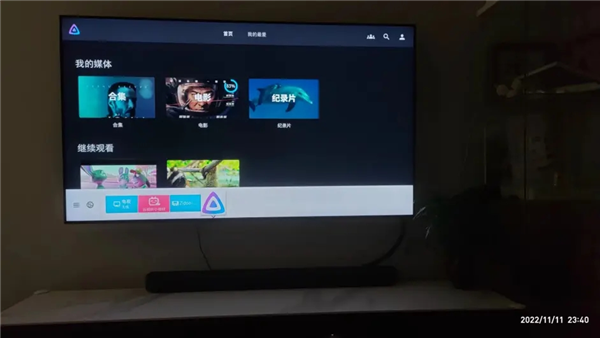
小编把这套流程整理了一遍,虽然步骤不少,但照着做基本能跑通。中间遇到报错别急,多半是环境或网络问题,重来一次往往就好了。