GoPro Quik最新版本怎么用?这篇教程按实际操作顺序,把从准备素材到保存影片的步骤整理出来。整个过程分为七步:先把视频导入手机相册并截取片段,再导入Quik、选择模板和音乐、编辑片段、调整影片设置,最后保存影片。下面按顺序逐一说明。
GoPro Quik最新版本怎么用?
一、【准备素材】
不管你用的是哪款GoPro相机,拍完的视频都要先通过GoPro App导入到手机本地相册。如果是Fusion拍的素材,得先在GoPro App里做OverCapture,再保存到手机相册。这里有一点要提醒:做这一步时最好先“截取”素材,不然之后用Quik容易出现崩溃闪退。原因很简单,视频越长,手机要处理的数据就越多,Quik也就越容易崩。
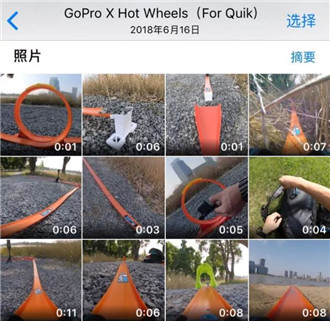
截取素材有两种方法:
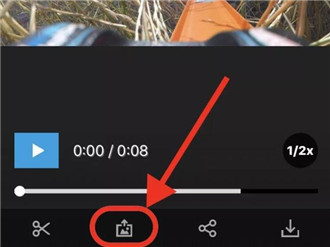
1、在GoPro App里选择截取视频片段,只把最多15秒的素材保留到手机相册里
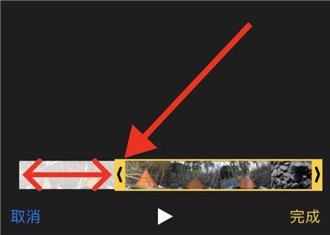
2、在手机相册里选中视频素材,点右上角“编辑”,拖动下方的范围选择框,截出你想呈现的精彩片段,时长越短越好
二、【导入素材】
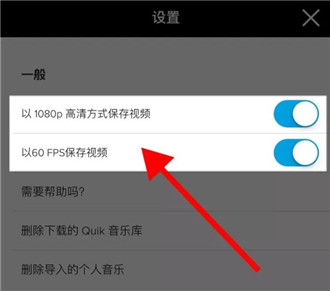
打开手机版Quik,正式动手前建议先点右上角的“设置”图标,把“1080p”和“60 FPS”开启,这样输出的影片质量会比较高。然后回到主界面,点下方中间的“+”,选择刚才截取好的片段,导入Quik。
三、【选择模板】
1、素材导入后会出现下面的界面。Quik里一共有22个模板,可以按自己的喜好挨个点一下试试。手机版Quik的每个模板都有对应的转场特效,但特效没法手动添加,它会根据你选的音乐和片段里的声音随机加上去,也不是每个片段之间都有,多少要“碰运气”。可以确定的是,如果两个素材各自只有一两秒,这两段中间是不会出现特效的,手机版Quik并不想让界面因为选项太多而变得复杂。
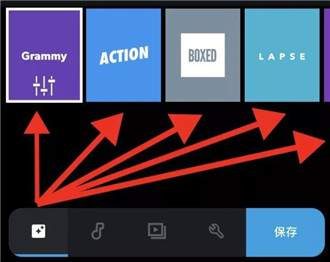
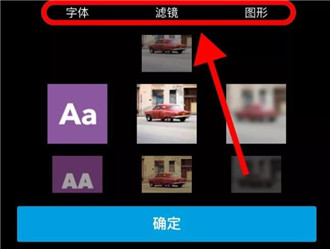
2、点开模板后会看到“字体”、“滤镜”和“图形”三个选项,还是用老办法,自己点开看看。这里要提一句,手机版Quik没有“调色”功能,只有“滤镜”,而且说实话这些“滤镜”我个人不太喜欢,所以大多数情况下我都是直出色彩。
四、【选择音乐】
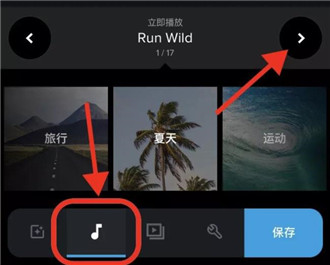
1、点最下面左数第二个“音乐”图标,进入音乐库挑音乐
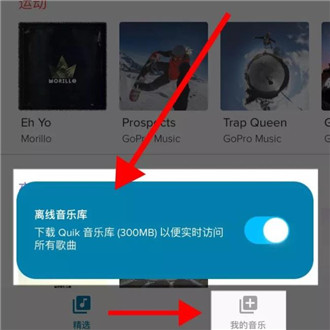
2、手机版Quik还有个挺实用的功能,可以一键下载音乐库里的所有音乐,用起来很方便,这样选音乐时能很顺畅地找到想要的离线音乐
五、【编辑片段】
1、点最下面左数第三个“编辑”图标,进入片段编辑界面。一般模板的第一个画面是文字
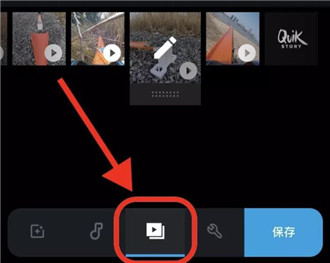
2、按住任意一个片段不放,就能重新排列片段,也可以删除片段
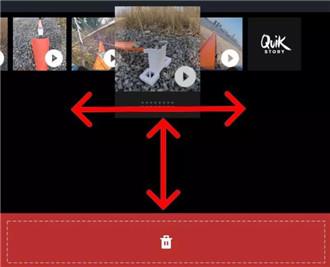
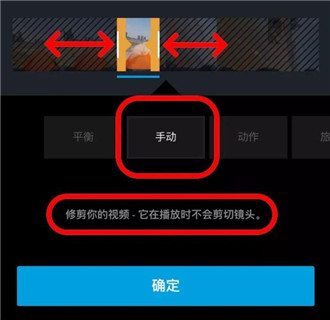
3、点任意一个片段进入详细编辑界面,里面一共有十个选项,建议逐个试一下,可以加文字、开关和调节音量、给视频素材加速或放慢等等。我的建议是先点“修剪”,再选“手动”来选取片段
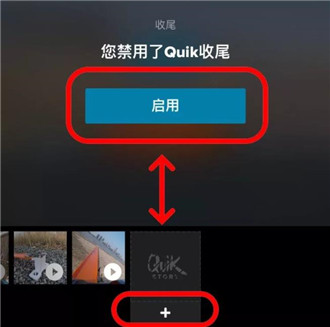
4、最后那个带“QuikStory”和“GoPro”标志的结尾画面,开不开由你自己决定
六、【影片设置】
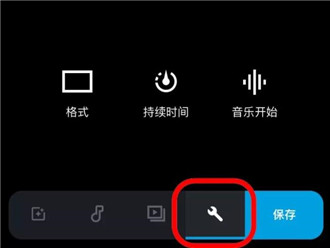
1、点最下面左数第四个“编辑”图标,进入影片编辑界面。
2、在“格式”里可以调整影片尺寸,分别是16:9、1:1和9:16。
3、在“音乐开始”里可以手动移动选好的音乐,找到你想要的音乐片段起始位置
七、【保存影片】
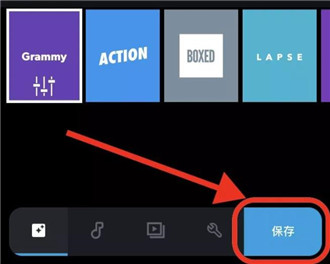
点最下面左数第五个写着“保存”的蓝色图标,进入分享界面
以上就是GoPro Quik最新版本的使用流程,小编建议第一次用的时候别急着追求效果,先把素材截短、按步骤走一遍,熟悉之后再慢慢调模板和音乐,成片会顺很多。