Photoleap最新版上怎么使用背景去除器?在最新版里,背景去除主要靠抠图功能来完成。下面按打开照片、进入 Cutout、选择自动剪切区域和处理残留背景的顺序来说明,操作都在编辑器里进行。
Photoleap最新版上怎么使用背景去除器
1、打开你的照片
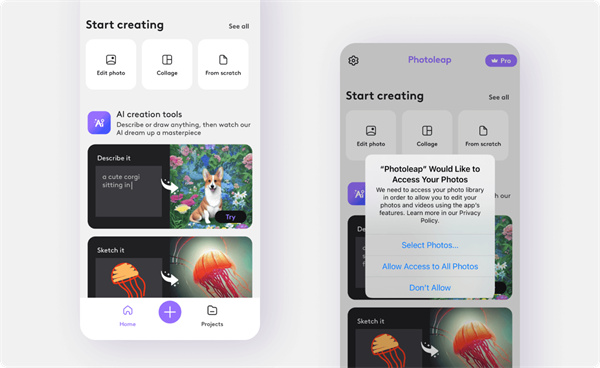
打开之前拍好的照片,可以用屏幕顶部的“编辑照片”按钮,也可以点底部的大紫色加号,两种方式选一种即可。
随后会弹出权限提示,询问 Photoleap 能否访问照片。先选择“允许访问所有照片”,然后再点你要处理的那张图。
2、使用抠图功能
这时照片会出现在 Photoleap 的编辑器界面里,底部菜单中能看到各种编辑选项。
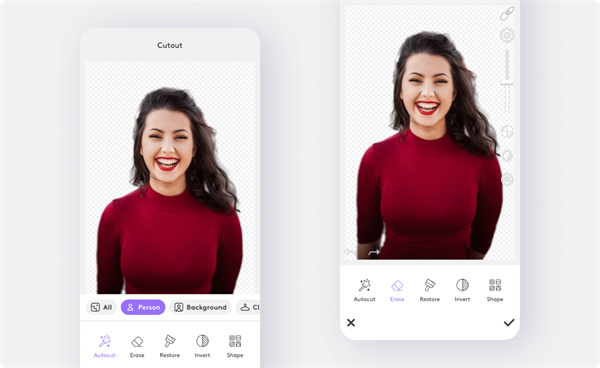
点“Cutout”按钮进入对应菜单。它能对照片里的不同部分做“自动剪切”,比如人物、头发、衣服,甚至连天空也可以;当然,也可以用来去掉图片背景。
操作时,在“自动剪切”菜单里选中你想保留在前景的照片部分。这里以选择“人员”为例,等应用处理到你满意的效果后,点一下复选图标。
如果用过“Autocut”后还有背景残留,可以再点“Autocut”,然后点“Erase”手动擦掉。操作方式就是按住并拖动要处理的地方,像用屏幕上的橡皮擦一样。需要的话,还能拖动右侧菜单里的滑动条来调整橡皮擦大小。
小编建议先让 Autocut 自动处理,再用手动擦除处理残留背景,基本就能把背景去干净。