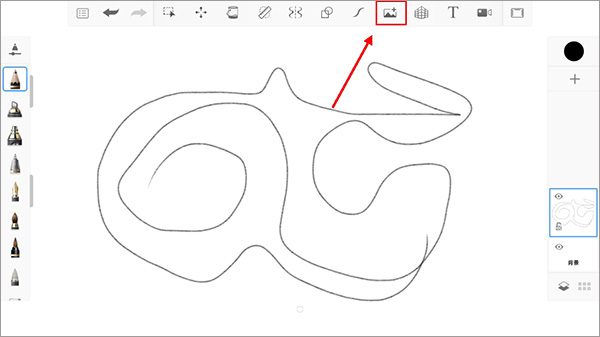
SketchBook安卓版界面介绍,先弄清楚各个区域分别叫什么、在哪里。为了后面说明时表达清楚,我把软件分成几个部分:工具条、图层、环形菜单、选项板、角落按钮、画布。下面按这些部分逐一对照截图看一遍,方便刚上手的朋友快速找到对应位置。
SketchBook安卓版界面介绍
为了让接下来的说明更清楚,我把软件拆成几个部分来看:工具条、图层、环形菜单、选项板、角落按钮和画布。
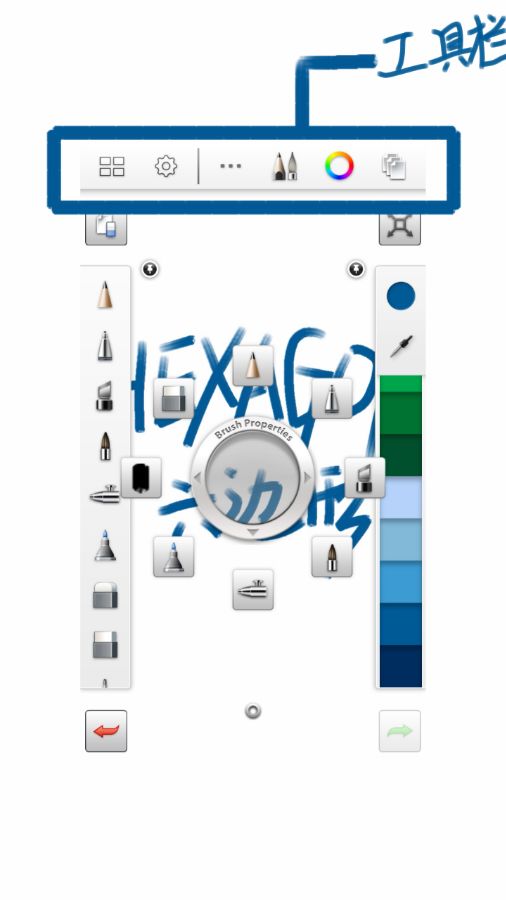
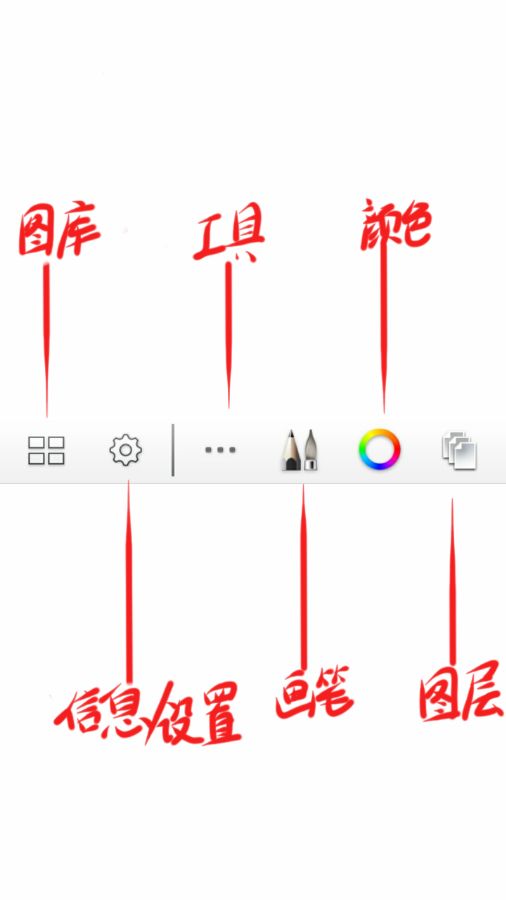
1、工具条
位于最上面那一栏,图中用蓝框标出来了。
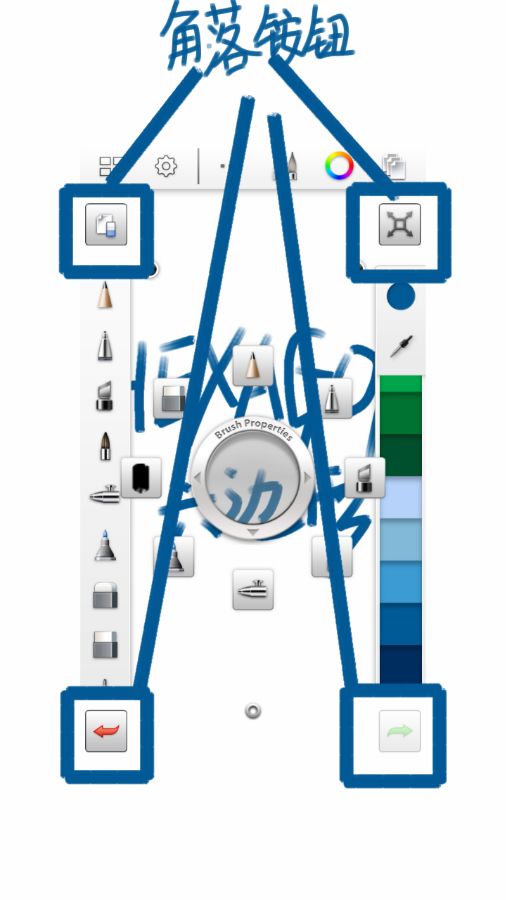
2、角落按钮
一共四个,分别位于屏幕的四个角上,图中用蓝框标出。
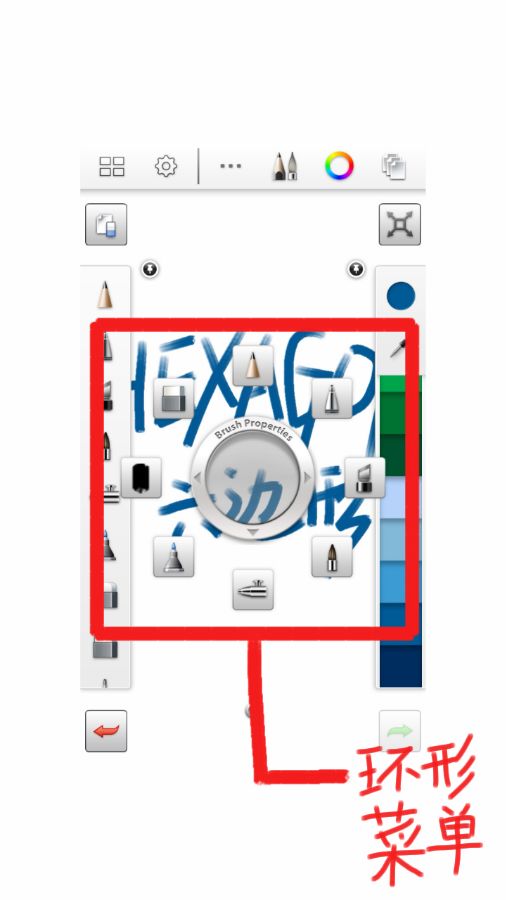
3、环形菜单
蓝框标得好像不太明显,这次改用红色。需要留意的是,灰色环形以及它周围一圈笔刷,都属于环形菜单。
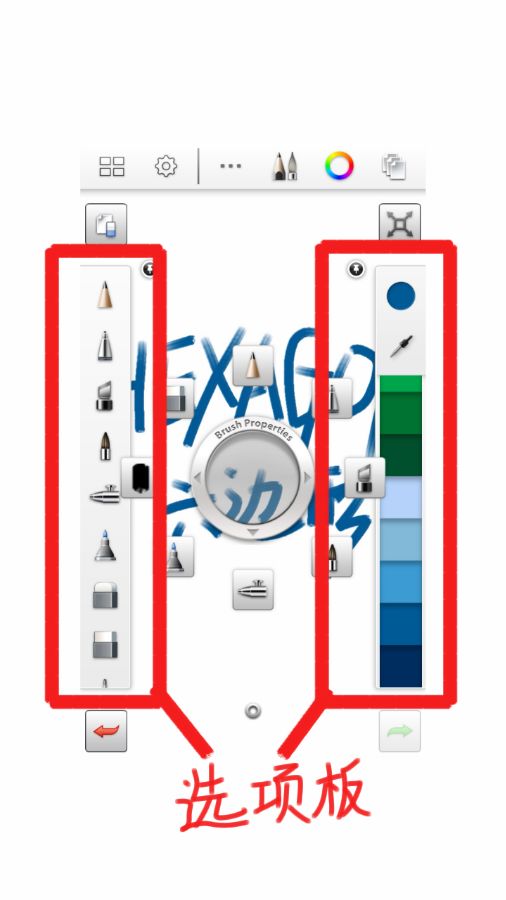
4、选项板
一共有两个,图中用红框标出。默认设置下并没有这个菜单,后面会再讲。
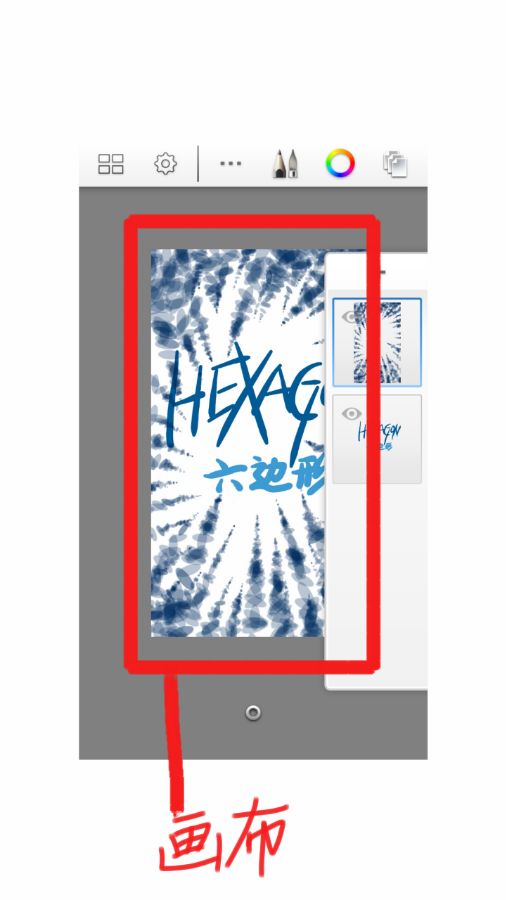
5、画布
就是中间用来作画的区域,图中用红框标出。画布可以放大缩小,方法是两手按住后向外或向内拖动,和放大图片的操作一样,这里就不细说了。
6、图层菜单
它在侧边,图中用红框标出。
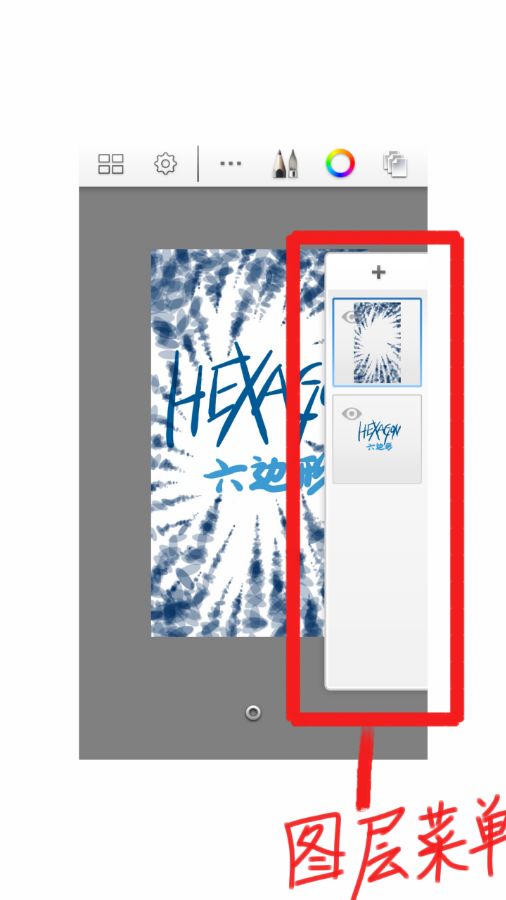
另外,“菜单”两个字是我自己加上去的。快速入门里把它叫作图层,但为了和“图层”这个概念区分开,我就称它为图层菜单,这里说明一下。
7、图库
它在工具条的第一个位置,图标是四个矩形,看起来就像几张图片整齐排在一起。它的功能就是新建、保存和查看图片。
以上就是SketchBook安卓版界面的几个主要部分,对照截图看一遍,基本就能找到各个入口了。