SAI安装器怎么用?这篇教程按步骤讲清楚从权限设置到安装、备份以及相关设置的完整操作流程。整个过程不算复杂,主要是在手机设置里给SAI开好权限,之后回到应用里选择APK文件进行安装,下面一步步来看。
SAI安装器怎么用?
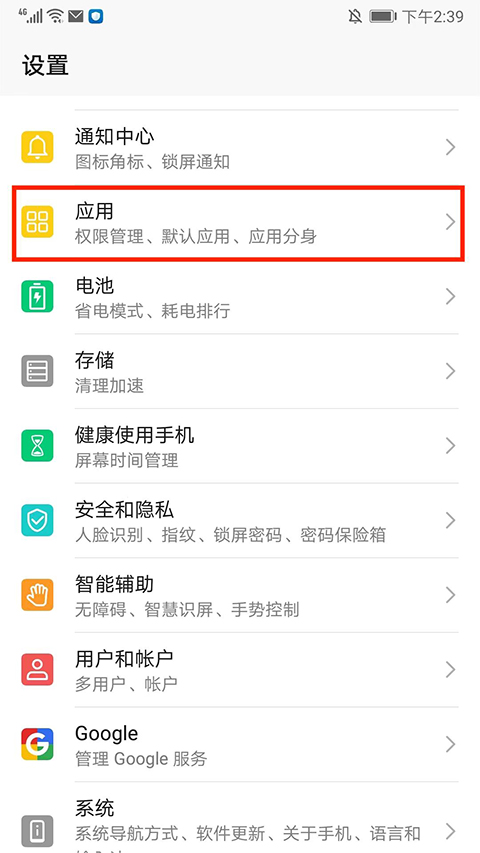
1、先在手机上打开设置,在应用列表里找到SAI安装器。
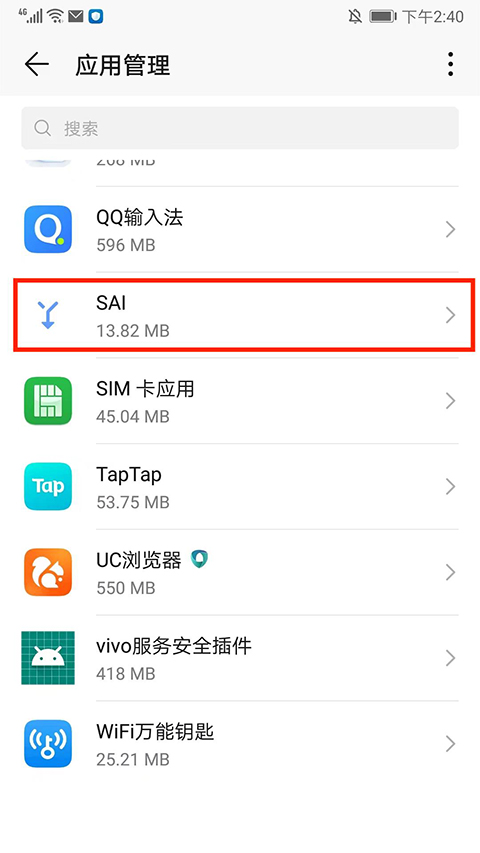
2、进入应用管理界面后,找到【SAI】并选中它。
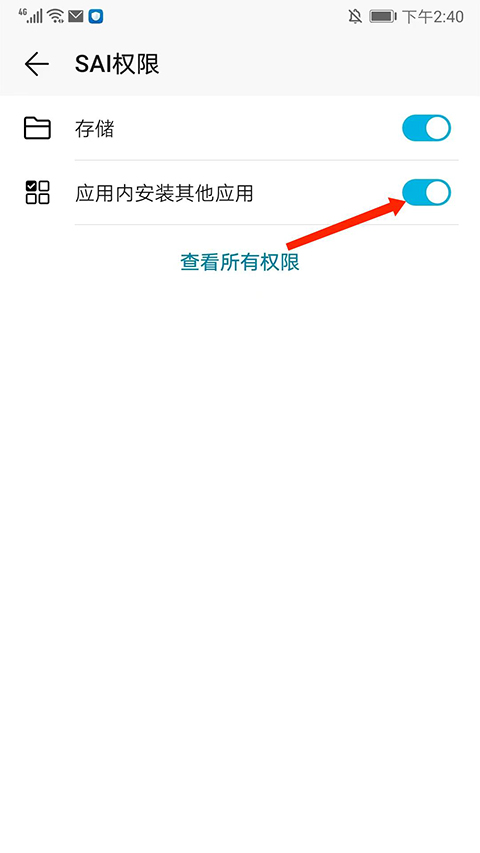
3、接着来到权限设置界面,把【应用内安装其他应用】这一项打开。
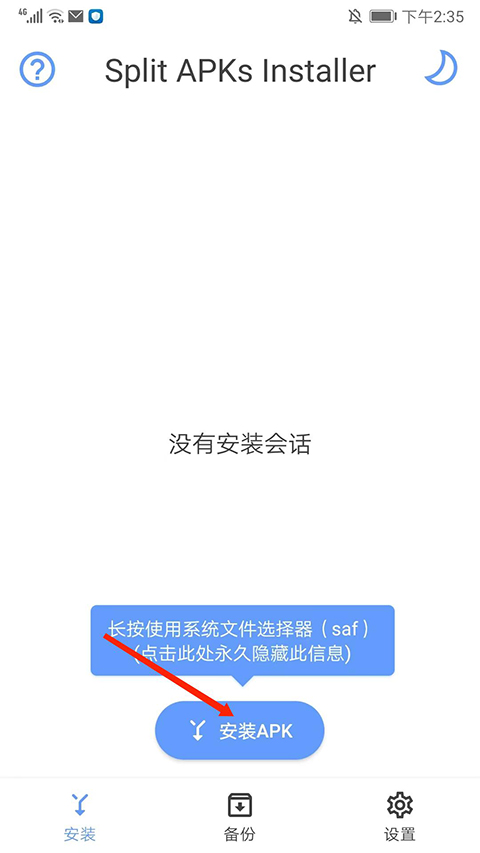
4、然后打开SAI安装器,进入应用主界面,这里能看到安装、备份和设置几个栏目。在安装栏目里选择【安装APK】。
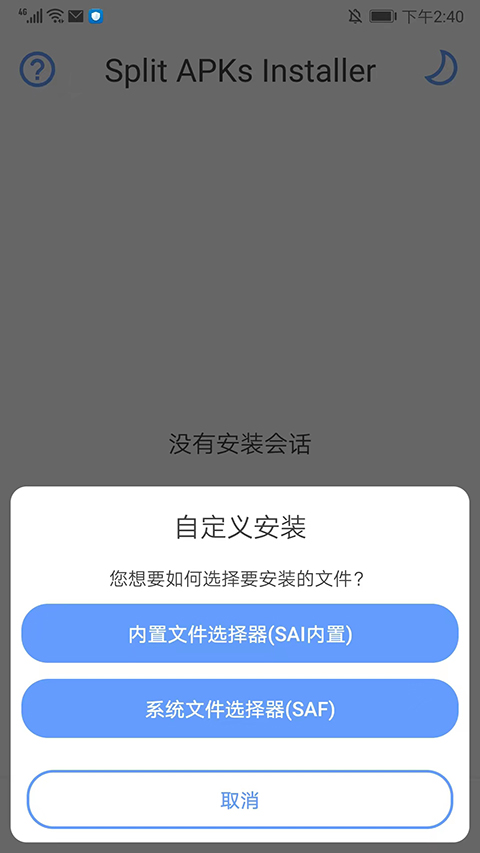
5、此时会弹出安装提示,提供内置文件选择器(SAI内置)和系统文件选择器(SAF)两种方式,按自己的需要选就行,这里以系统文件选择器(SAF)为例。
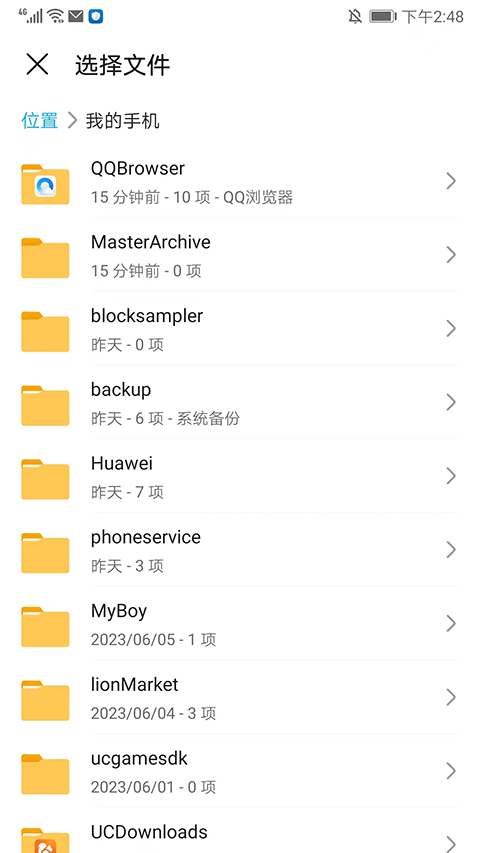
6、进入文件选择界面,可以搜索,也可以直接点击需要安装的文件。
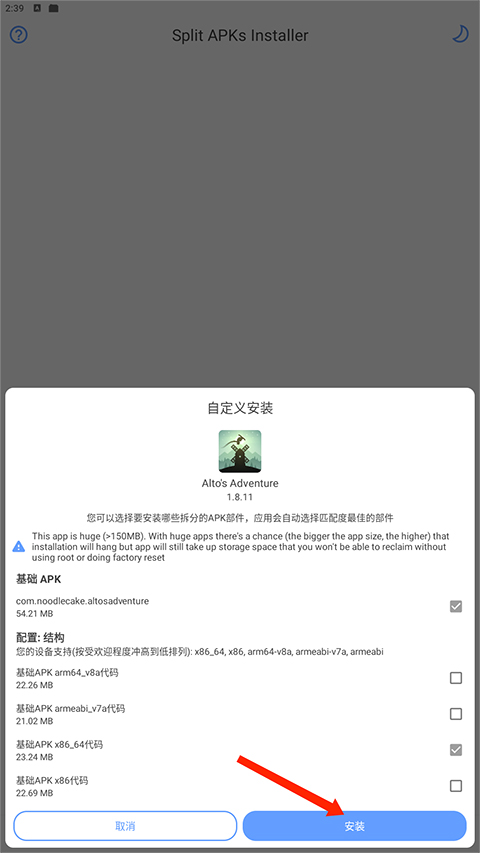
7、如图所示,需要的内容可以自行勾选,确认后点右下角的【安装】就可以了。
8、切换到备份界面,同样可以搜索应用,或者通过筛选器来备份应用。
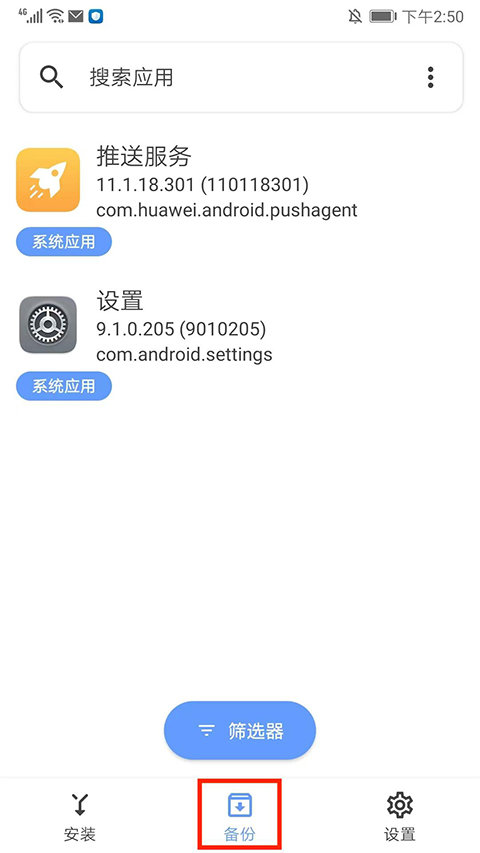
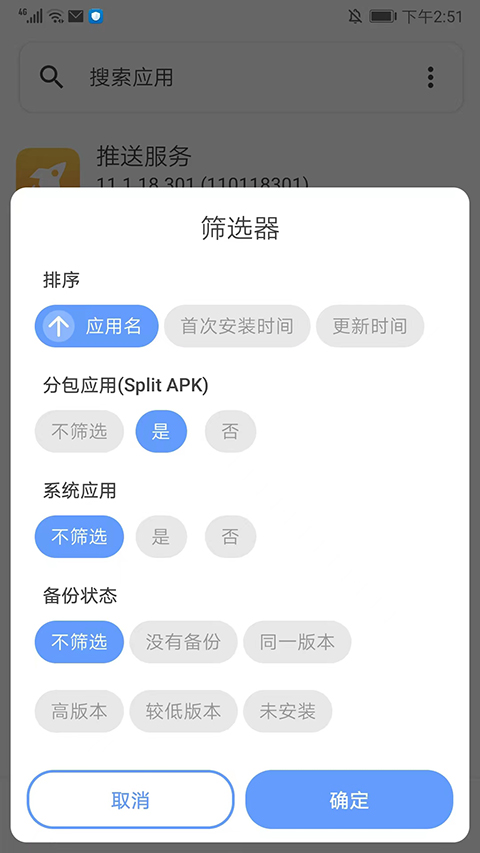
9、最后是设置界面,主题、界面、安装等项目都可以在这里调整。以上就是SAI安装器的使用方法。
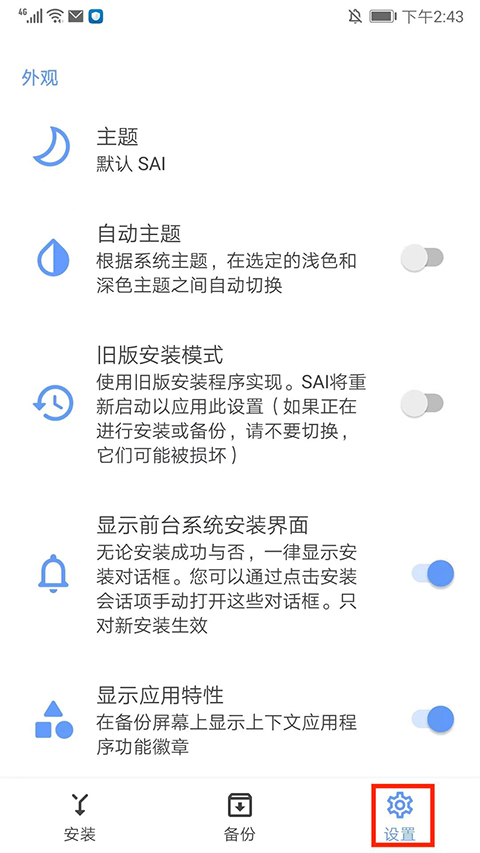
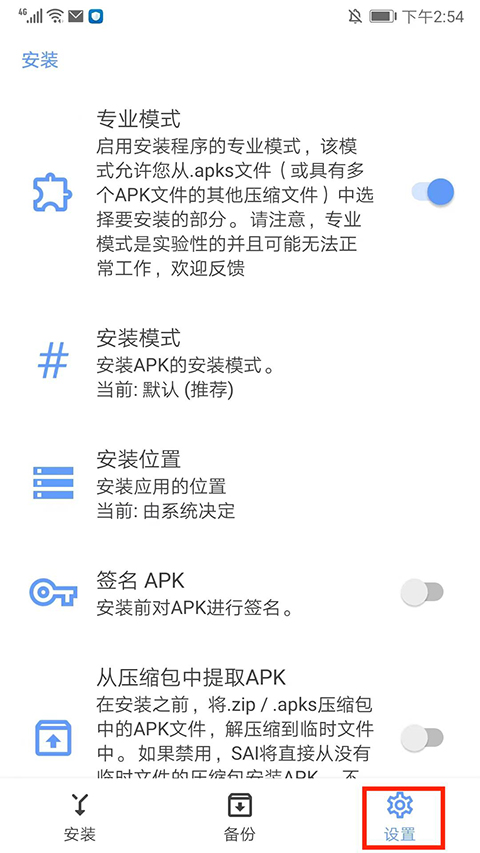
按上面的步骤操作,基本就能把SAI安装器用起来了。装APK之前记得先开好权限,不然后面容易卡在安装环节。小编建议先按教程走一遍,熟悉之后备份和设置部分也可以自己多点点看。