nice滤镜软件怎么进行图片拼接?用nice滤镜把多张照片拼成一张,步骤并不复杂。下面按顺序说明,从下载安装到找到拼接入口,再到选模板、挑图片、调整和保存,跟着做就能完成。
nice滤镜软件怎么进行图片拼接
1、先在本站下载并安装nice滤镜,安装完成后打开应用,进入首页。

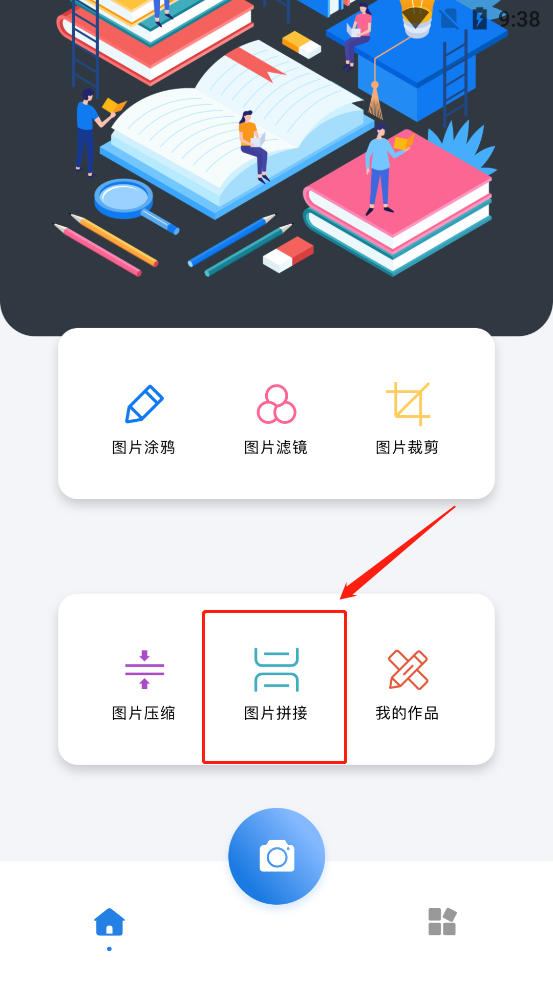
2、在首页向下滑动,找到“图片拼接”入口。
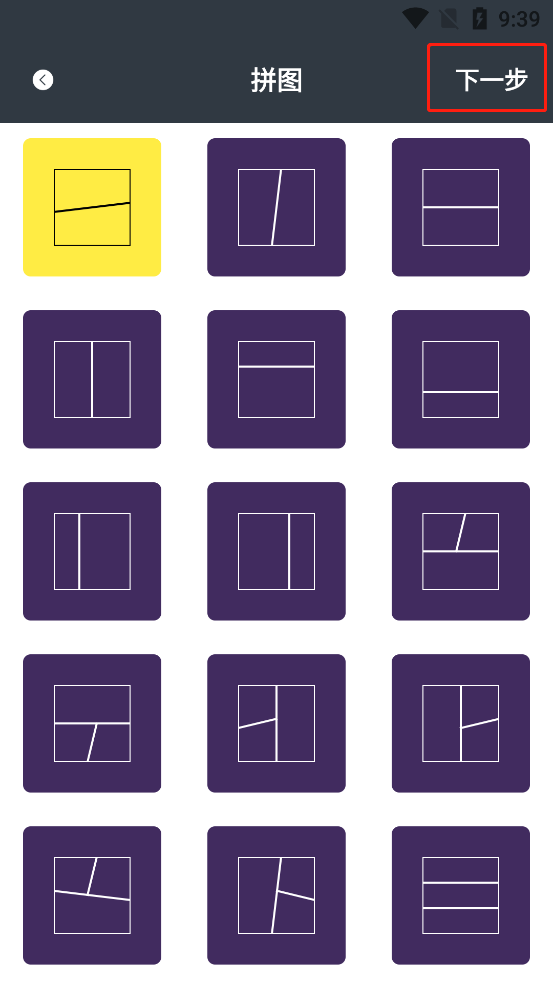
3、挑选需要的拼接模版,然后点击“下一步”。
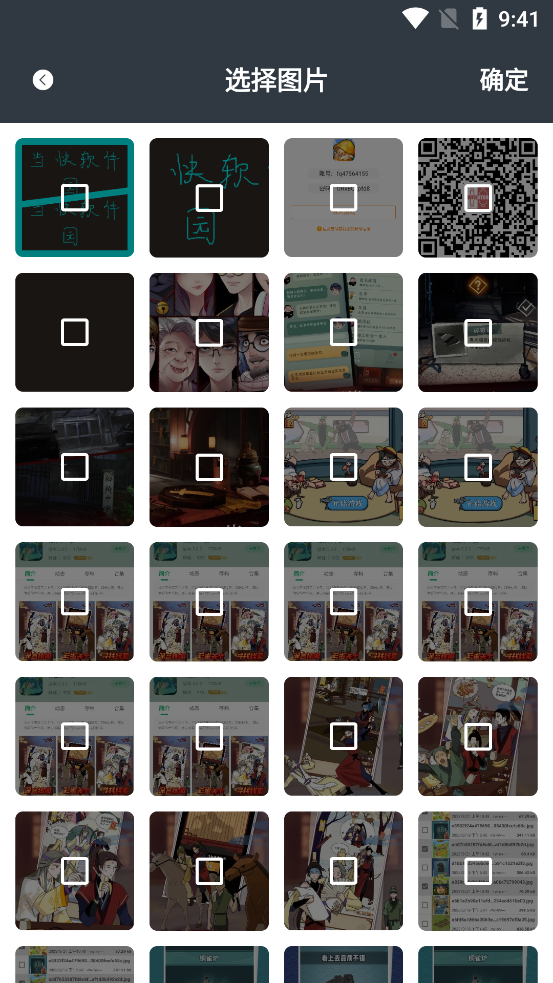
4、从图库中任意选择要拼接的图片。
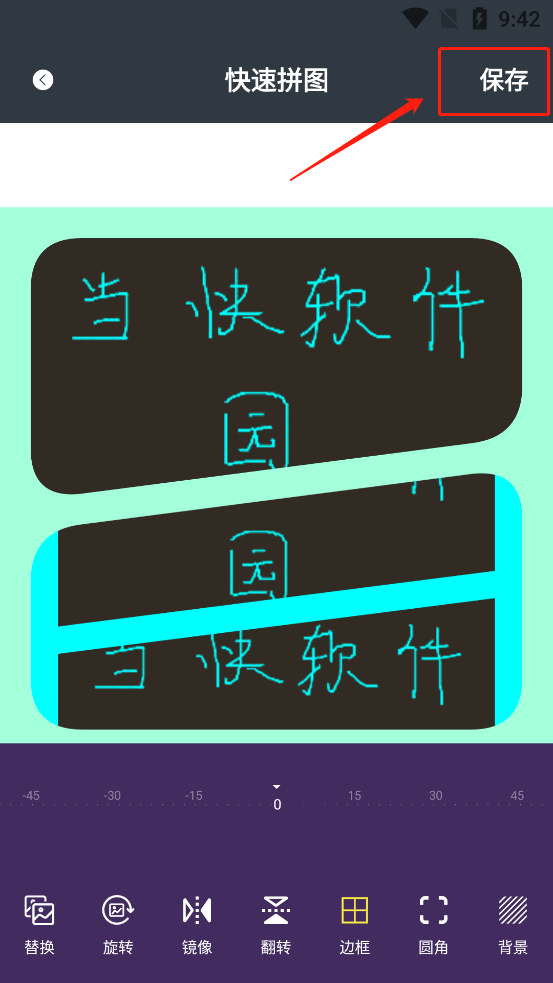
5、下方工具栏可以对拼图进行编辑调整。
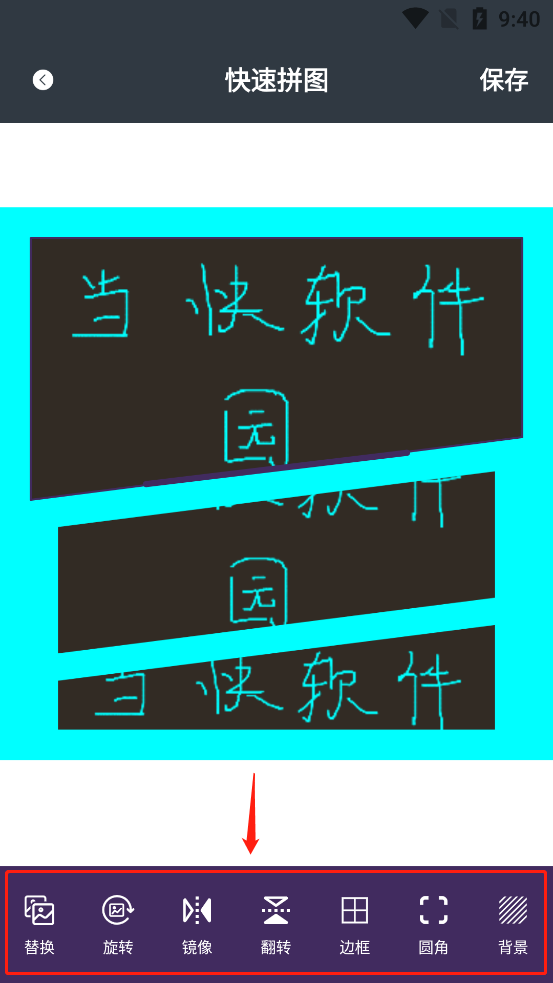
6、调整完成后点击保存即可。
小编就整理到这里,按上面的顺序操作,就能用nice滤镜完成图片拼接。