搜书大师app最新版怎么用?这款软件日常用到的主要是两块,一块是导入书源,一块是给小说换源。下面把具体操作步骤整理出来,每一步都对应有截图,照着点选就能完成。
搜书大师app最新版怎么用
一、搜书大师怎么导入书源
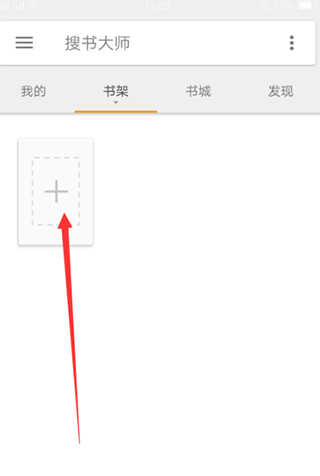
1、在手机上打开搜书大师,进入书架界面,点击“+”号图标。
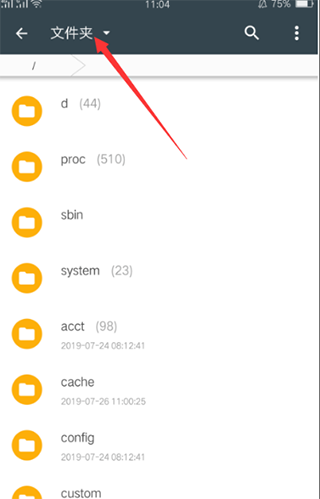
2、点完加号后会进入文件选择界面,在文件界面点击左上角的“文件夹”。
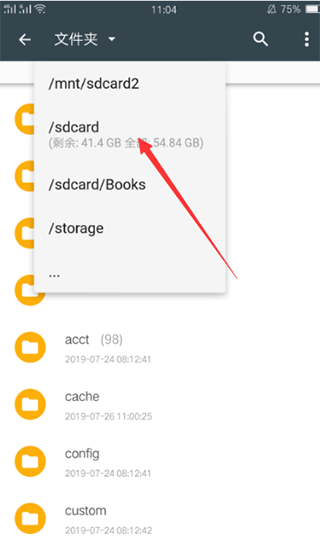
3、点击文件夹后会弹出存储目标选择,选好需要的存储路径。
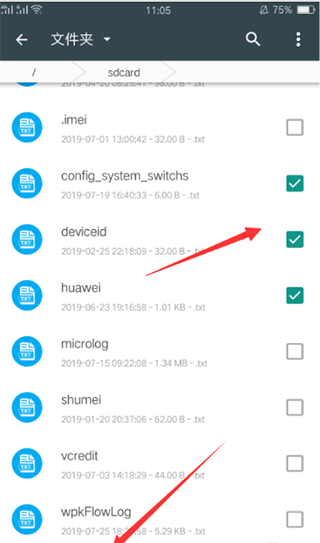
4、确定存储路径后,找到需要导入的文件并勾选,接着点击下方的加入书架按钮。
5、点击加入书架后会弹出导入框,在里面设置好书架名称,然后点确定。
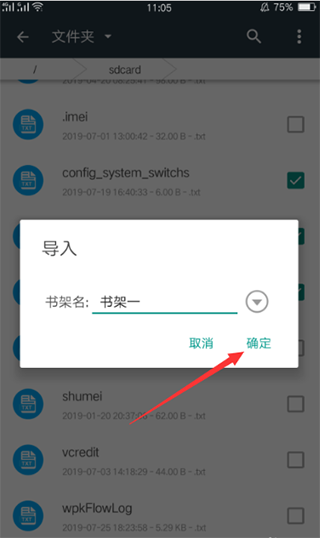
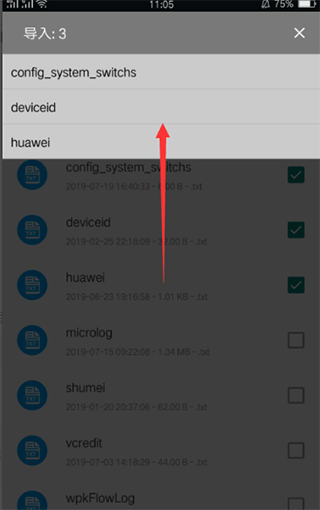
6、导入之后,上方会显示导入数量以及文件名。
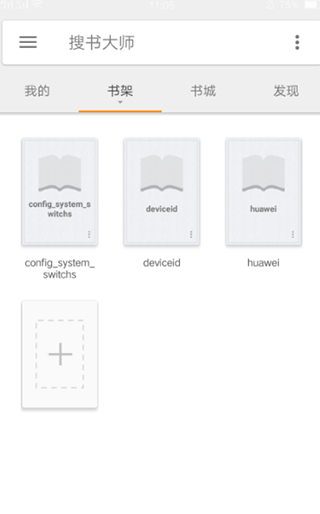
7、导入完成后返回书架界面,这时就能在书架上看到刚刚导入的文件了。
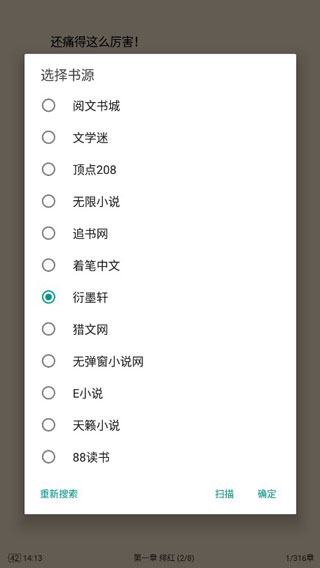
二、搜书大师怎么换源?
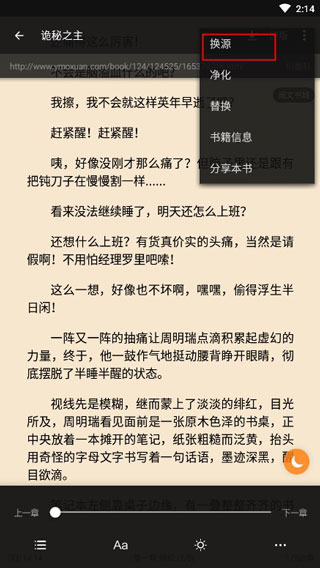
1、点击图中所示的图标。
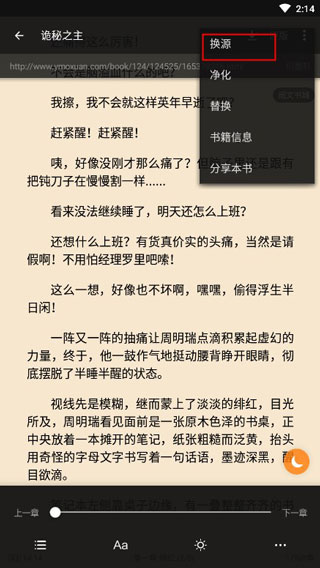
2、随后就可以任意选择小说源,用来进行章节更新和下载。
小编整理的就是这些,按上面的步骤操作即可完成搜书大师app最新版的导入书源和换源。