优教信使教师版手机app怎么使用?下面小编把登录、查看通知公告和消息、发作业、发信息、查看我的收藏,以及更改头像和个性签名的操作过程整理出来,按界面提示一步步点击即可完成。
优教信使教师版手机app怎么使用?
1、登录
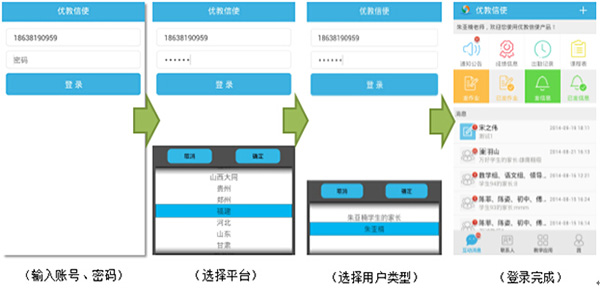
先在手机上点开优教信使教师版手机app图标,进入登录界面。接着输入账号和密码,点登录。随后选择所在平台并确定,再选用户类型并确定,即可完成登录。
2、查看通知公告、消息、成绩信息、出勤记录、课程表
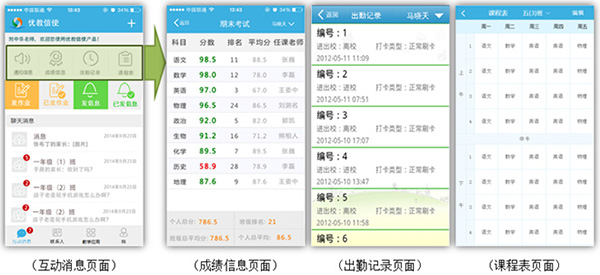
进入互动消息界面后,点“通知公告”可以查看学校通知;点消息能查看对应的未读消息;点成绩信息可查看各科成绩、排名、平均分等;点出勤记录能了解班级学生到离校情况;点课程表可以查看班级课程安排。
3、发作业
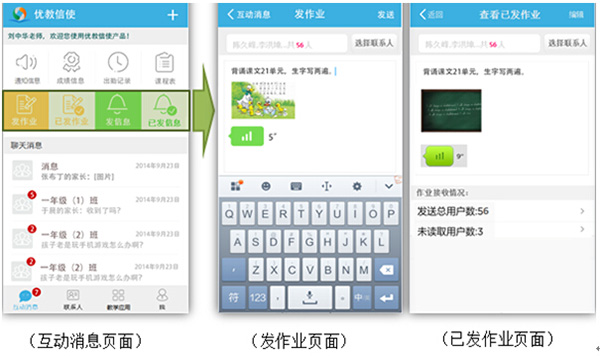
在互动消息页面点“发作业”按钮,再点“选择联系人”,选定班级后点确定。然后输入作业内容,文字、图片和语音都可以,最后点右上角发送按钮即可完成。特别提示:在“已发作业”里能查看作业接收情况。
4、发信息
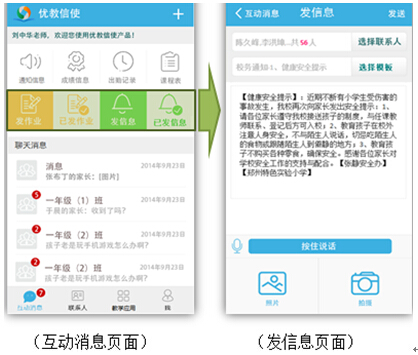
在互动消息页面点“发信息”按钮,选择联系人,接着输入消息内容,也可以选择模板内容,点发送即可。
5、查看我的收藏
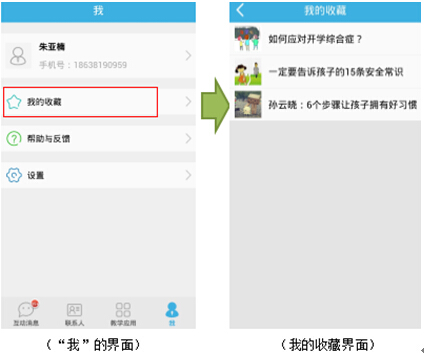
点“我”,再点“我的收藏”,就能查看收藏的资源。
6、更改头像、个性签名
点“我”,再点账号信息,就可以更改头像和设置个性签名。点头像时,可以从相册里选照片,也可以现场拍照,裁剪后点确定即可完成头像更改;点“个性签名”,编辑新签名,点“保存”即可完成个性签名设置。
小编就整理到这里,按上面的步骤操作即可。