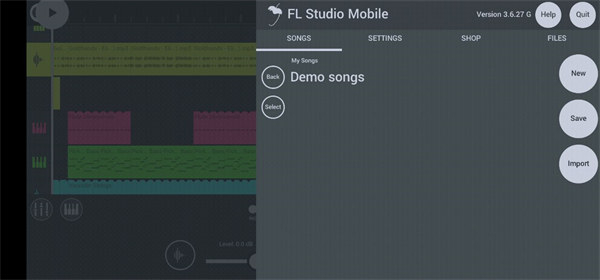
FL Studio Mobile编辑器使用介绍:在FL Studio Mobile里,多数编辑操作都要先打开对应的编辑器窗口。双击播放列表中的剪辑即可进入,窗口打开后,再点按播放列表里的内容,编辑器窗口也会跟着切换。下面把钢琴卷帘、鼓音序器和鼓采样器、音频剪辑这几部分的用法整理一下。
FL Studio Mobile编辑器使用介绍
双击播放列表中的剪辑,会打开与之对应的编辑器窗口。窗口打开后,点按播放列表里的内容,编辑器窗口就会随之更改。
一、钢琴卷帘
使用钢琴卷帘
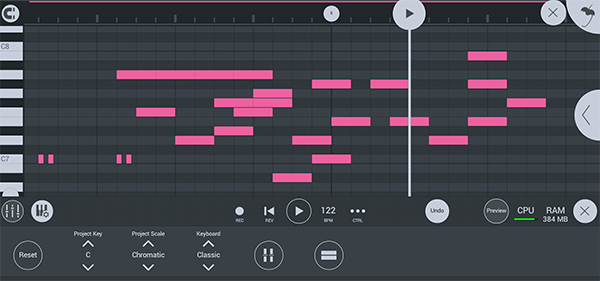
钢琴卷帘会弹奏当前播放列表轨道中加载的任意乐器的音符,具体可以参见“机架”。
添加音符——点按空网格。
删除音符——点按音符并按住,使用弹出菜单。
音符控件——点按音符,可打开“拷贝”“删除”“吸附”控件。
选择——点按背景,等选择矩形出现后拖动,选中需要的音符再释放。
吸附——短按可以打开或关闭。长按则可以打开吸附选项:
1/6到1个步进——绝对网格值等于一个步进的指定分数。
1/6到1个节拍——绝对节拍值等于一个节拍的指定分数。
小节——1个小节。
将步进/节拍转换为常用音符值:
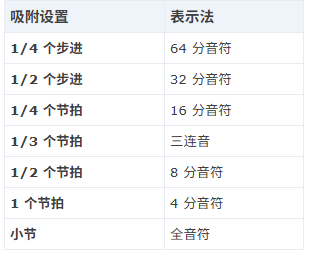
吸附设置表示法
量化音符:先用吸附图标设置好吸附值,选中音符,再使用音符控件弹出菜单中的“吸附”选项。
二、鼓音序器和鼓采样器
鼓音序器里有两种不同类型的轨道,也就是“步进音序器轨道”和“音符轨道”:
1、步进音序器轨道——通过手动选择创建鼓样式的步进,可以很快做出鼓节奏。这类音序器可以在“鼓”类型的播放列表轨道里找到。
2、音符轨道——通过鼓垫,或者从通道菜单添加音符轨道进行现场录制时,会默认创建。“音符轨道”可以记录、编辑不同长度的步进,也支持复杂的吸附设置,这些是步进音序器轨道没有的功能。
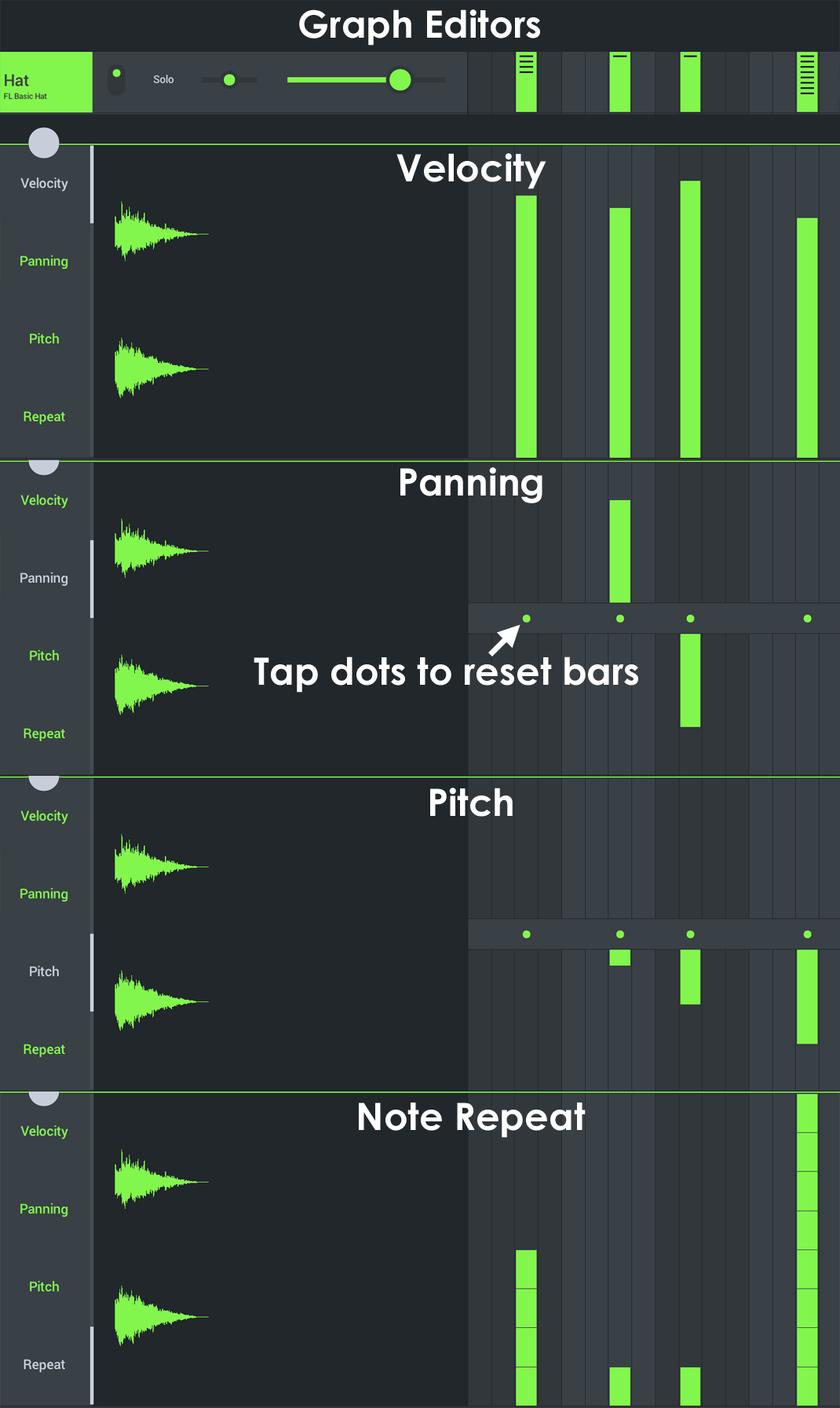
3、图形编辑器控件
力度——样本按步进弹奏的电平。条越高,声音就越响。
声像调整——每个步进在立体声场中的左/右位置。上是左,下是右。
音高——按步进的音高控件。向上是升号,向下是降号。
音符重复——每个步进最多触发8次重复。
4、步进音序器和通道
添加鼓声样本——点按机架底部的(+)图标,再选择要添加的另一个样本。它会成为一个新轨道。
替换鼓声样本——长按轨道头并选择加载样本,然后挑一个新样本;或者在选中“样本”选项卡的状态下,点按波形图标,再选择一个新样本。
保存自定义鼓声集——长按“通道”图标打开通道菜单,然后使用保存模板。这样会把当前鼓组保存成预设值,之后可以再次加载。
加载自定义鼓组——点按(+)播放列表按钮,添加鼓音序器类型的轨道,再从My Drumsets中选择。
鼓通道短按——打开带有4个附加选项卡的设置:
混音器——与混音器相关的功能。
静音(开关)——让通道无声。
独奏(按钮)——让所有其他通道无声。
声像(滑块)——样本在立体声场中的左右位置。
电平(滑块)——通道的整体音量电平。
样本——与样本相关的效果和控件。
波形图标——加载样本。要更换样本,点按波形图标打开样本浏览器,选一个样本。也可以从My Samples文件夹中选自己的自定义样本。添加样本后,点按包络选项卡,调整样本的ADSR设置。
倒转(倒转样本)——反向播放样本。
音高——把样本移调+/-24个半音(2个八度音程)。注:在向上拖动栏编辑器选项卡上还有一个按步进音高控件,如上图所示。
拉伸——时间拉伸。在不影响音高的前提下改变样本长度,可以把样本播放时间加倍或减半。
开始——样本开始位置。使用负值可以为样本开始添加延迟。
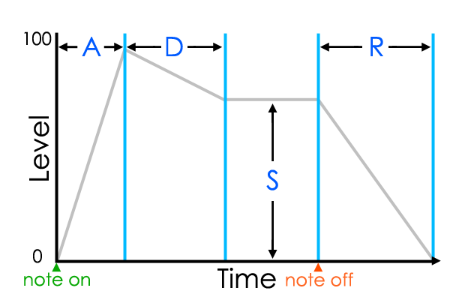
包络——音量包络设置。
起音——达到最高电平所需的时间。
衰减——衰减到延音电平所需的时间。
延音——保持音符时播放样本的电平。
释音——音符释音后衰减到无声所需的时间。
音序——与步进音序器和复音相关的设置。
保持——设置为0时(滑块向左)不起任何作用。向右移动会触发释音包络,播放长度取决于滑块位置。由于步进音序器的步进是一系列瞬时触发器,“保持”决定的是每个步进保持的时长,类似按住键盘上的键。提示:从滑块位于右侧100%开始,向左拖动滑块,直到达到需要的长度。长度与包络>释音设置会相互影响,该设置应设为最小值,才能让“长度”设置生效。之后可以再调整“释音”,做出不太突然的结尾。
削弱组——设为同一组的鼓通道会停止彼此的播放,也就是让彼此削弱或无声。用削弱组可以让一个鼓通道(样本)在弹奏时把其他鼓通道设为无声,或者在其他鼓通道弹奏时被设为无声。共有3个削弱组(A、B和C),最多可以有3组独立的样本相互削弱。例如:把“关闭”踩镲声和“打开”踩镲声设为削弱组A,那么打开或关闭踩镲声样本播放时,另一个样本就会停止播放。这就像点按真正的踩镲把它打开再关闭时的行为:关闭时,打开位置的响铃会立即停止(被削弱)。如果想让样本自削弱,可以使用下面介绍的“复音”开关。
复音——选中时,样本在快速重新触发时会自身重叠。取消选中时,样本在快速重新触发时会自削弱。这有助于清理造成混音“模糊”的重叠样本和低音样本的声音。
移动——步进位置。把样本的播放位置移出步进,可以在步进之前和之后移动样本。
AUX(发送轨道)——样本路由。可以把所选样本中的音频发送至任何其他效果轨道(AUX),以便单独处理到主机鼓轨道。
鼓通道长按——打开上下文菜单:
加载样本——打开样本浏览器,替换当前通道上的样本。
克隆——复制当前通道。
删除——删除当前通道。
设置MIDI按键——在MIDI控制器上选择并弹奏一个音符,用来设置样本/鼓垫的音符。
填充每个步进——填充所有步进。
每2个步进填充——填充奇数步进。
每4个步进填充——填充步进1、5、9,以此类推。
清除——删除所有步进。
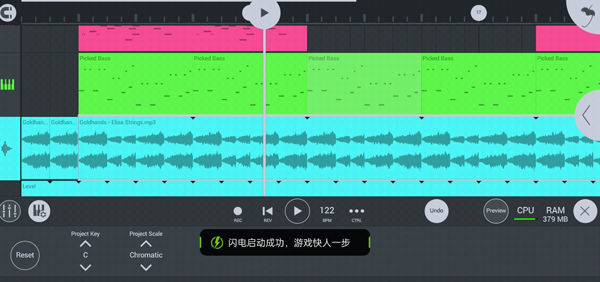
5、使用步进音序器
添加/移除步进——点按步进。鼓声会在每个有效步进上触发。
摇摆——打开一个滑块,可以向步进中加入“摇摆”节奏。“摇摆”会影响奇数步进与偶数步进的长度。如果设置每个小节4个节拍,那么“摇摆”会保留小节中奇数位的16分音符(1、3、5、7、9、11、13、15),而牺牲偶数位的16分音符(2、4、6、8、10、12和16)。这个控件决定摇摆量。
添加鼓——点按步进音序器底部的(+)按钮,会打开一个“浏览器”。也可以从My Samples文件夹中选自己的自定义样本。添加样本后,点按包络选项卡,调整样本的ADSR设置。
鼓采样器——鼓采样器与步进音序器集成,是另一种专门用来播放一次性打击乐器样本的乐器。鼓轨道可以存放多个样本组成一个架子鼓,并允许单独处理每个声音。用选项卡访问需要的控件:
自定义鼓声样本——鼓采样器会在My Recordings、My Samples和My Tracks中查找WAV(16/32位)和MP3格式的样本。把自己的样本放在这些位置,就可以加载自定义鼓声(如上面的视频所示)。
添加音符轨道——长按鼓轨道的通道菜单可以添加“音符轨道”。这样就能在复杂的时序(比如三连音或64分音符)中为步进和程序设置吸附值。
三、音频剪辑
加载音频剪辑轨道时,FL Studio Mobile会把文件存储在FLM User FilesMy Recordings、My Samples和My Tracks下。FL Studio Mobile支持8、16、24和32位整数以及IEEE浮点波,*.wav格式和.MP3格式。注:MP3格式的文件在开头会有一段很短的无声时间,这是MP3转换过程的一部分,可能让音频中的关键时序事件与播放列表不同步。
使用波形编辑器
左选项卡——控制音量、声像和音高,选项卡位于左下角。
点按以添加点——可以拖动现有点。
删除点——点按并长按点,释放后会显示删除选项。点按外部点并拖动,可以选择多个点。
音量、声像、音高——点按选项卡,选择一个包络应用到音频剪辑。
时间选择菜单——选择时间轴后会出现一个(+)图标,点按它会打开一个菜单。如果没有看到(+)图标,请点按所选的某个小节:
取消选择——移除时间轴选择。
插入无声——插入与选择时长相等的时间。跨越选择的音频会在选择的开头分段,并移到右侧,同时添加与选择时长相等的时间。
复制——选择中的所有音频会在选择边界处分段,并拷贝到右侧。
清除——选择中的所有音频会在剪辑边界处分段并被删除。
删除空间——选择中的所有音频会在选择边界处分段。时间和音频都会被删除,右侧的音频向左移动。
修剪选择——音频会在选择边界处分段,选择范围之外的所有内容(时间和音频)都会被删除。
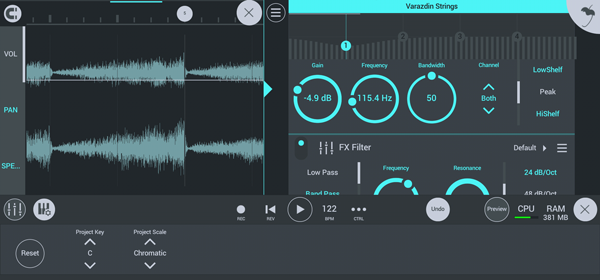
归一化——最大化选择中的音频电平。会向所有样本应用一个乘数,让声音最大的样本达到100%。
淡入——电平在选择范围内设置为0%到100%。
淡出——电平在选择范围内设置为1000%到0%。
撤消——撤消上一个编辑。
预览——预览样本时,对音频进行独奏预览。
电平——剪辑音量电平。
声像——剪辑声像(立体声场中的左/右位置)。
音高——剪辑音高。
倒转——倒转剪辑。
同步——把剪辑同步到项目速度。选中时,更改BPM或剪辑长度会改变播放持续时间,而音高保持固定。
以上就是FL Studio Mobile编辑器里几个主要模块的操作说明,钢琴卷帘、鼓音序器和音频剪辑各有各的用法,小编建议先在工程里对着点一遍,熟悉之后再动手做节奏会顺手很多。