TeamViewer手机版怎么远程控制电脑?用手机远程操作电脑其实并不复杂,只要电脑端和手机端都装好TeamViewer,再按步骤输入对应的ID和密码就能连上。下面按照实际操作顺序,把手机远程控制电脑的过程一步步说清楚。
TeamViewer手机版怎么远程控制电脑
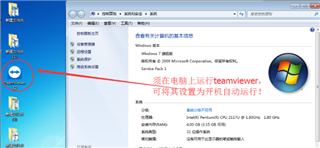
先在电脑上把TeamViewer下载并打开,电脑端的TeamViewer远程工具必须保持运行状态。为了方便,可以把它设置成随系统启动,这样电脑一开机,TeamViewer就自动运行了。
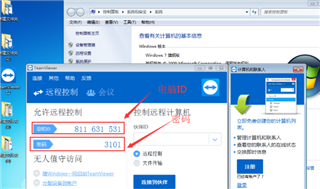
接着查看并记住电脑端TeamViewer的ID和密码,图中显示的分别是“811631531”和“3101”。要注意,不同电脑的ID和密码是不一样的。
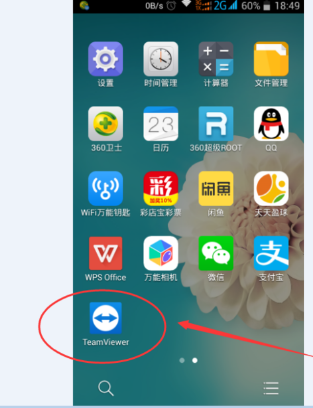
然后打开手机上的TeamViewer工具。
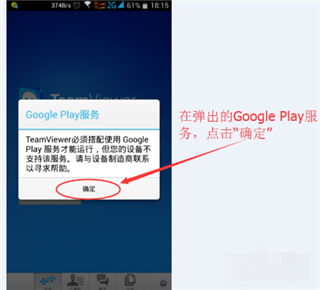
这时会弹出“google play服务”窗口,点击“确定”。
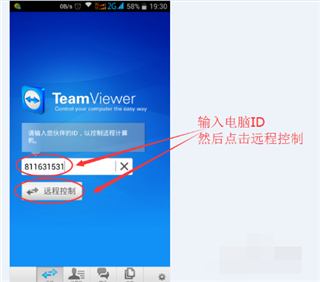
在弹出的对话框里输入电脑ID,我的电脑ID是“811631531”,输入后点击“远程控制”。
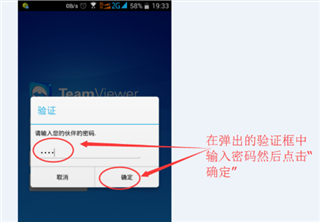
随后弹出的验证框中输入密码,我的密码是“3101”,填好后点击“确定”。
连接建立成功后,会出现一个简单的使用介绍,可以勾选“不再显示对话框”,这样以后连接就不会再弹出,然后点击“继续”。
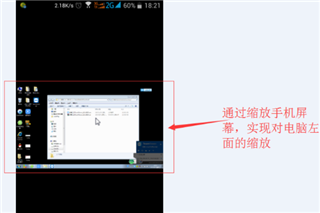
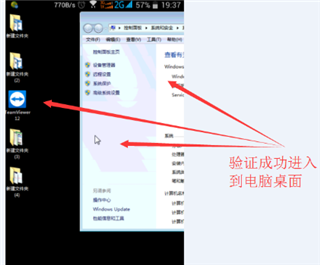
进入电脑桌面后,就能看到电脑桌面上的相关信息了。
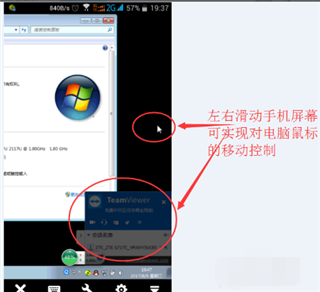
左右滑动手机屏幕,就可以控制电脑鼠标的移动。
缩放手机屏幕,则可以实现对电脑桌面的缩放,效果如图所示。其他功能可以自己慢慢摸索,想断开远程时,按手机的返回键或者Home键就能回到手机屏幕。
以上就是TeamViewer手机版远程控制电脑的操作过程,关键点就是电脑端保持运行、记好ID和密码,连接时按提示填写即可。小编建议第一次连接后把“不再显示对话框”勾上,之后使用会顺手一些。