AIDE汉化版使用教程,这篇内容主要带大家走一遍基础操作:先认识界面上几个常用按钮,再创建文本框、修改文字内容,最后调整文字颜色和大小并运行查看效果。步骤和截图会按顺序对应,方便边看边操作。
AIDE汉化版使用教程
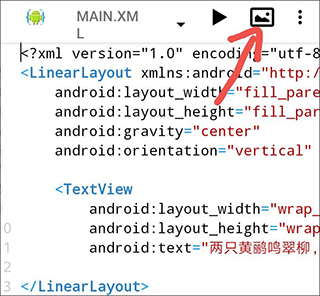
1、先点右上角那个看起来像图片的按钮。
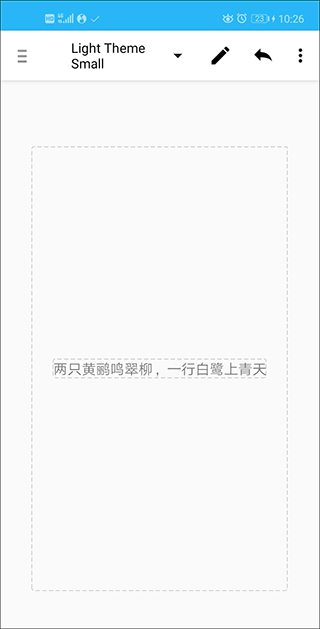
2、随后会进入对应界面,这里把界面上的用法分开说明一下。
(1)左上角有三条杠,点开后屏幕左侧会滑出一个页面,里面显示当前布局文件的大致结构。
中间的 Light Theme Small 点一下可以选择样式。
(2)带笔图标的按钮,点一下会切换成眼睛图标。它们分别代表读写模式和只读模式。读写模式下代码可以自由编辑,只读模式只能查看,不能改动。如果只是查看代码,就可以切到只读模式,避免误删或误输入。
(3)右上角像返回键的按钮,用来撤销。操作失误时点一下,就能退回上一个状态。
右侧那三个点平时不怎么用,可以先不管。里面有个 Redo 选项,也就是“重做”。简单说,撤销不对时可以点 Redo 回到撤销前的状态,撤销相当于后退,Redo 相当于前进。
下面是主要部分,为方便理解,按内容一步步讲:
3、创建文本框。先点击下面的大矩形框,它的边框是虚线,注意不要点到中间的小矩形框。
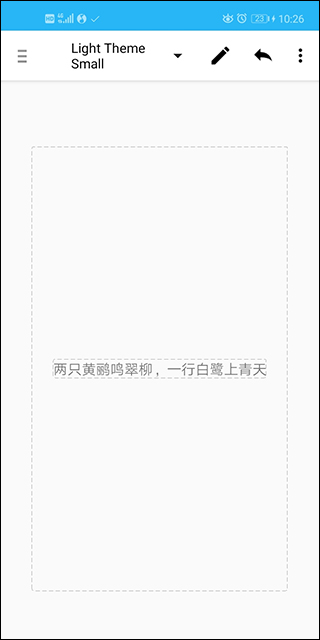
4、在弹出的页面里点击第二项,里面添加。
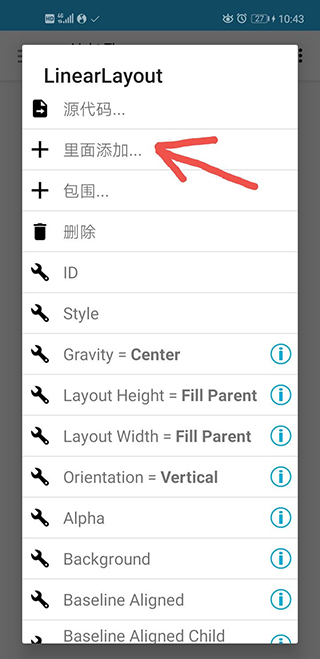
5、接着点击视图。
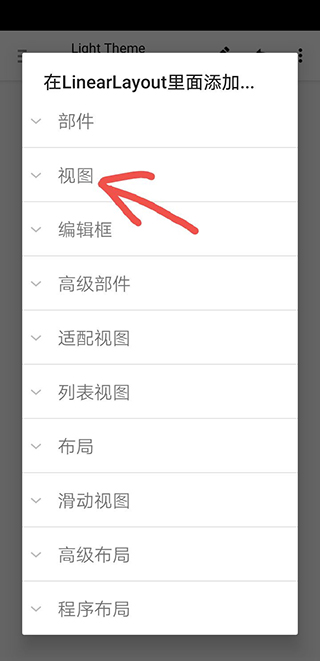
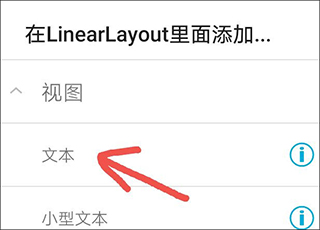
6、选择文本。
这时可以看到,原来的文本框下面多了一个新的小框,说明文本框创建成功。
7、在文本框里面写入自定义的文本。点击刚刚生成的那个小框,会弹出对应页面。
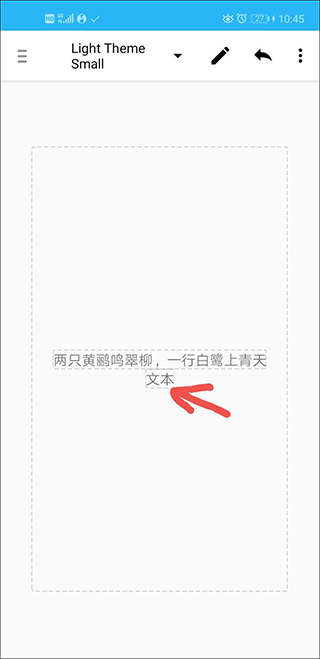
8、点击 Text=”文本” 这一项,然后自由编辑,写好后点击确定。
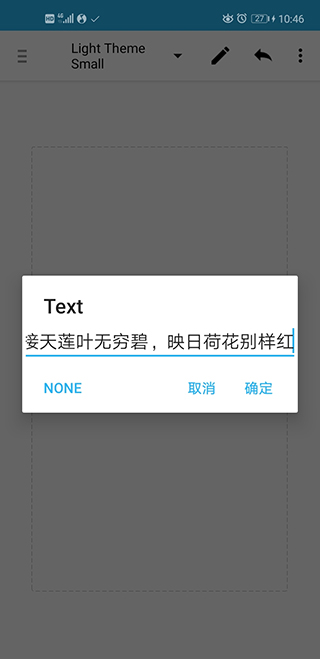
9、自定义文本颜色和大小。同样点击刚才那个小框(里面已经变成自定义的文字了),往下翻,找到这两个选项。
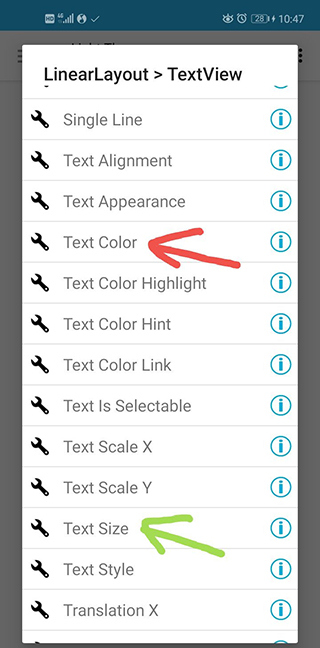
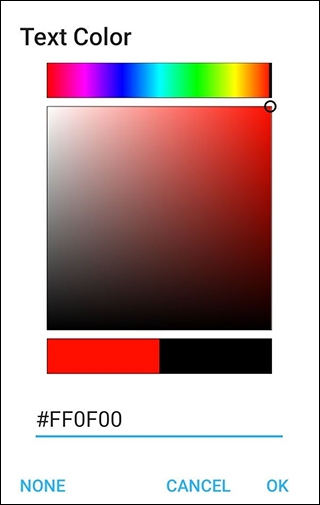
10、红色箭头所指的选项可以设置文本颜色。颜色可以自己调,我调的是红色。
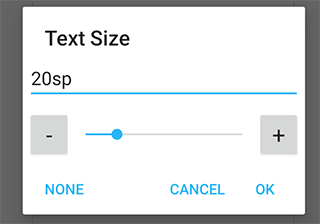
11、绿色箭头所指的选项可以设置文本大小,文本大小其实有很多单位,这里就不细讲了。
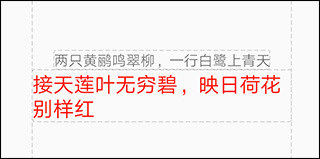
12、完成后的界面如下:
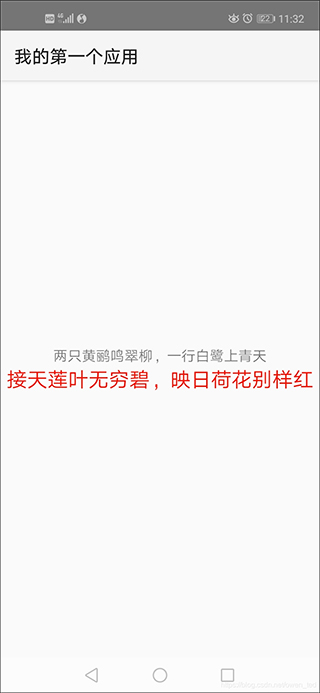
13、然后点击右上角的三角形按钮,运行,安装。
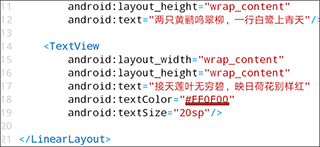
14、xml属性讲解。看一下这个 xml 文件现在是什么样子,点击返回,即可回到 xml 文件。
小编就整理到这里,按这些步骤从按钮认识、创建文本框到改颜色和大小,基本就能上手AIDE汉化版了。