Winlator模拟器软件如何设置兼容参数?在10.1版本里把相关选项调好之后,可以兼容所有骁龙以及部分天玑和麒麟处理器。下面把整套设置流程一步步走一遍,从进入高级设置到新建容器、调整环境变量,照着顺序操作基本就能完成。
Winlator模拟器软件如何设置兼容参数
1、这些设置要在Winlator模拟器10.1版本内完成,调好之后能兼容所有骁龙,以及部分天玑和麒麟处理器。
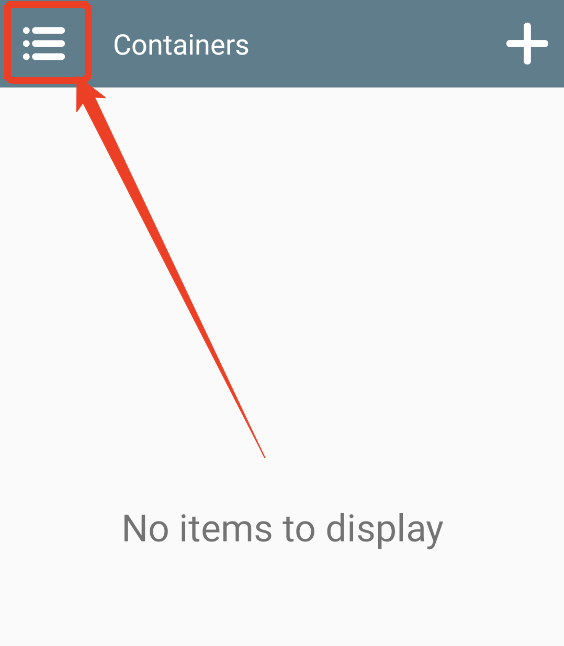
2、把模拟器安装好,点一下左上角的三条横线。
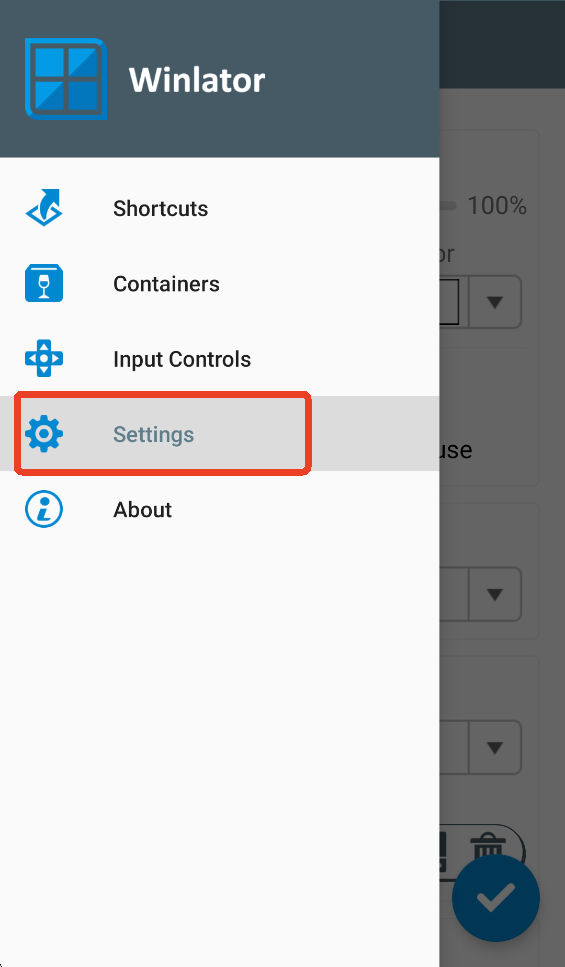
3、接着点第三个【Settings】,也就是高级设置。
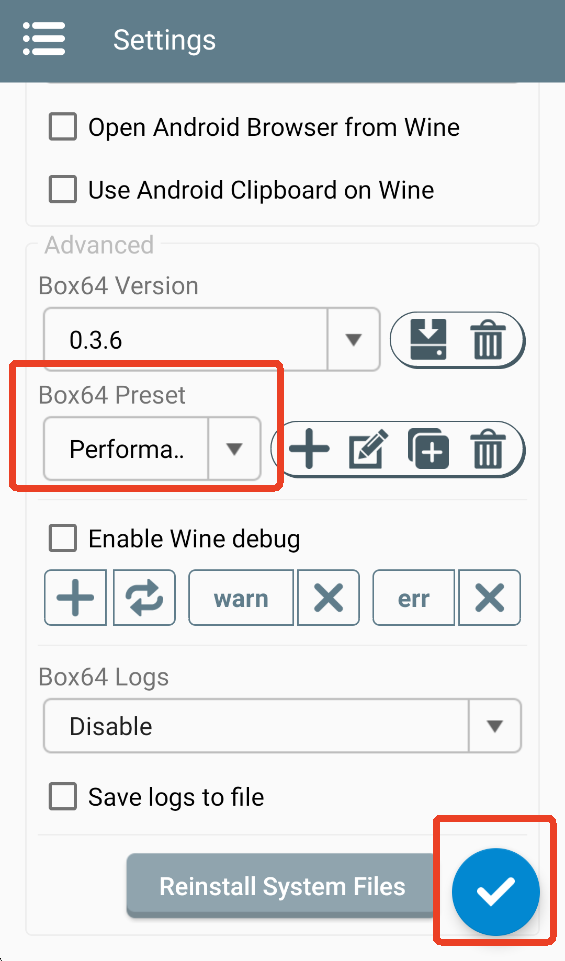
4、里面的选项大部分都不用动,主要是把Box64的预设改一下,比如选成性能,改完点右下角的√保存。
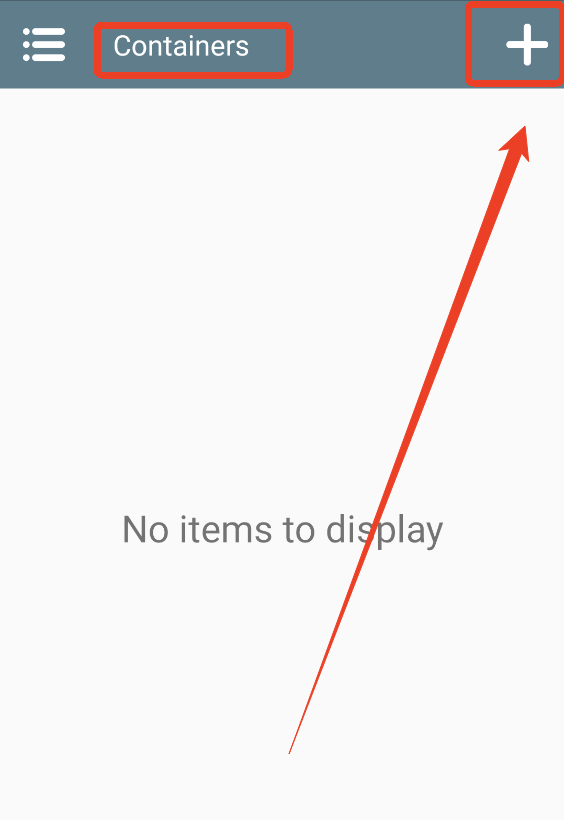
5、然后回到【Containers】界面,点右上角的+号添加一个容器。
6、这一页基本不用改,点一下齿轮按钮。
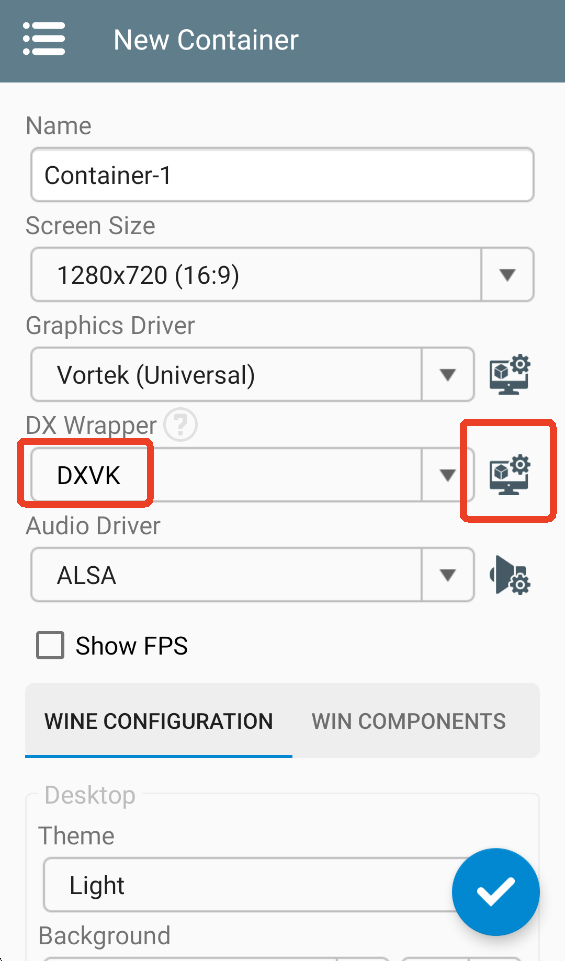
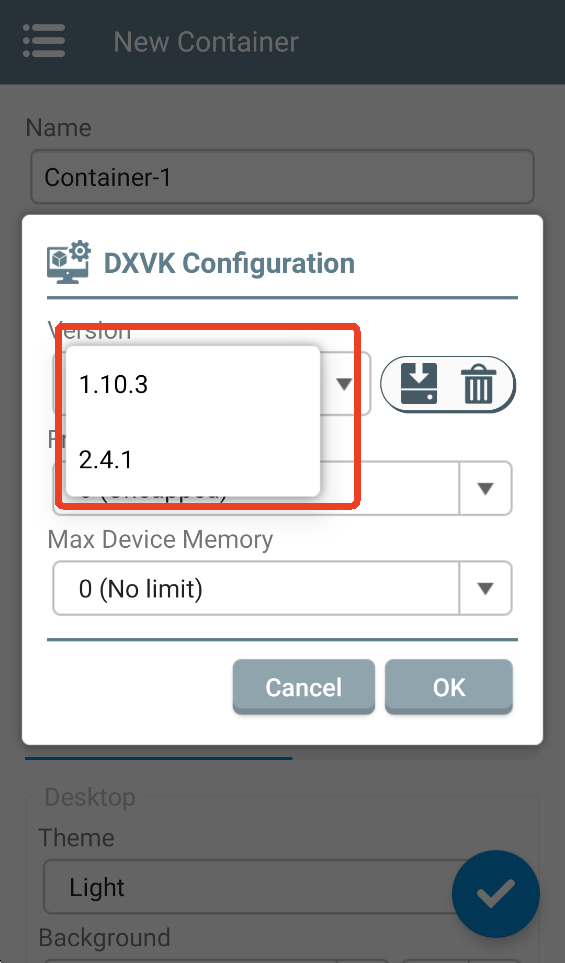
7、选DXVK版本时要留意,如果运行不起来,就换成另一个版本试试。
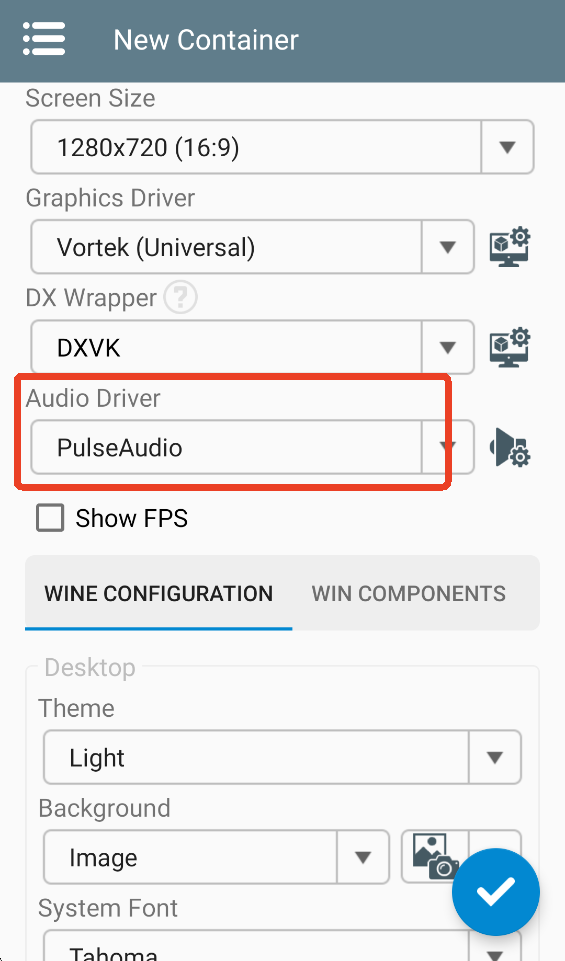
8、【Audio Driver】这一项选第二个【PulseAudio】。
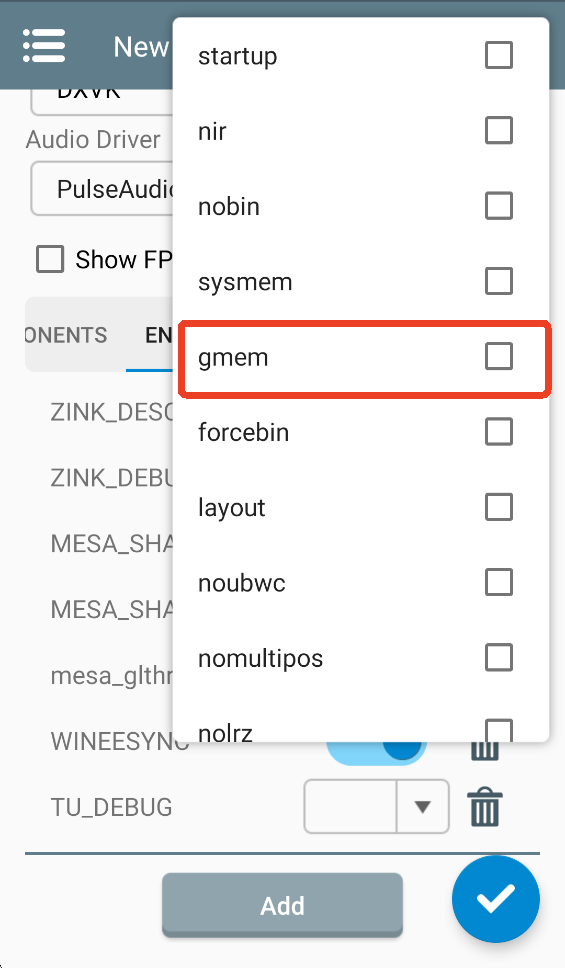
9、再往后划,找到【ENVIRONMENTVARIABLES】,在里面找到【TU_DEBUG】。
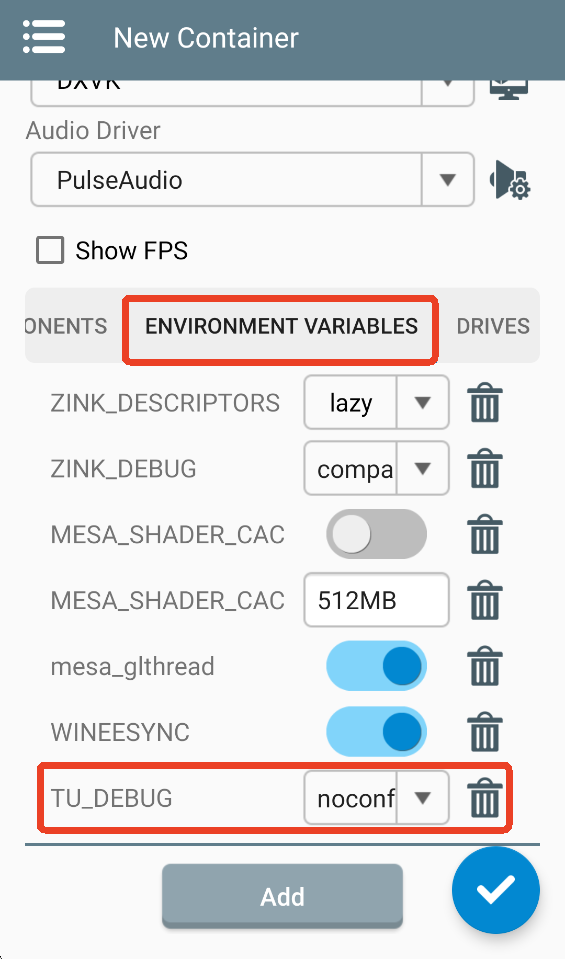
10、把最开头的那个取消勾选,只选【gmem】。
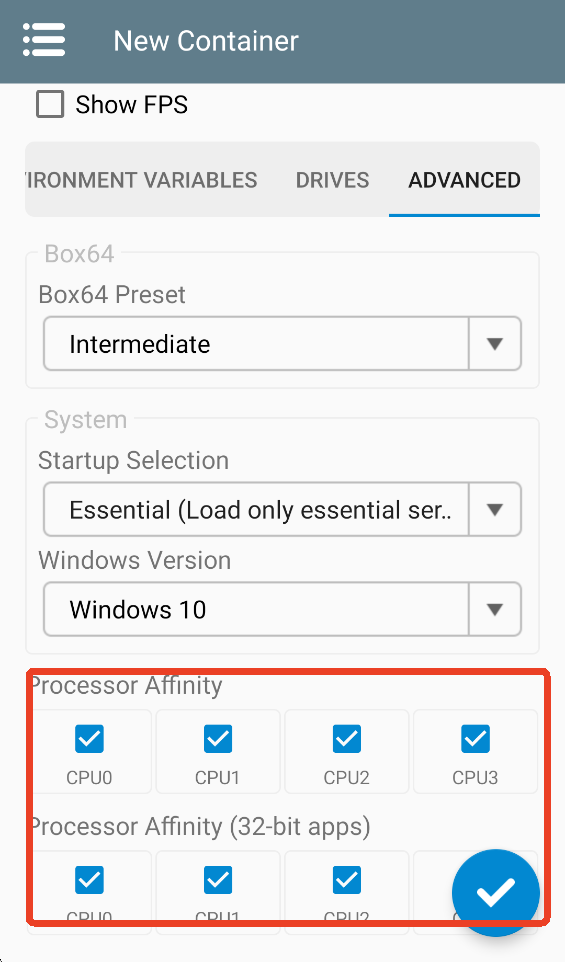
11、找到【ADVANCED】,往下滑并全部勾选。
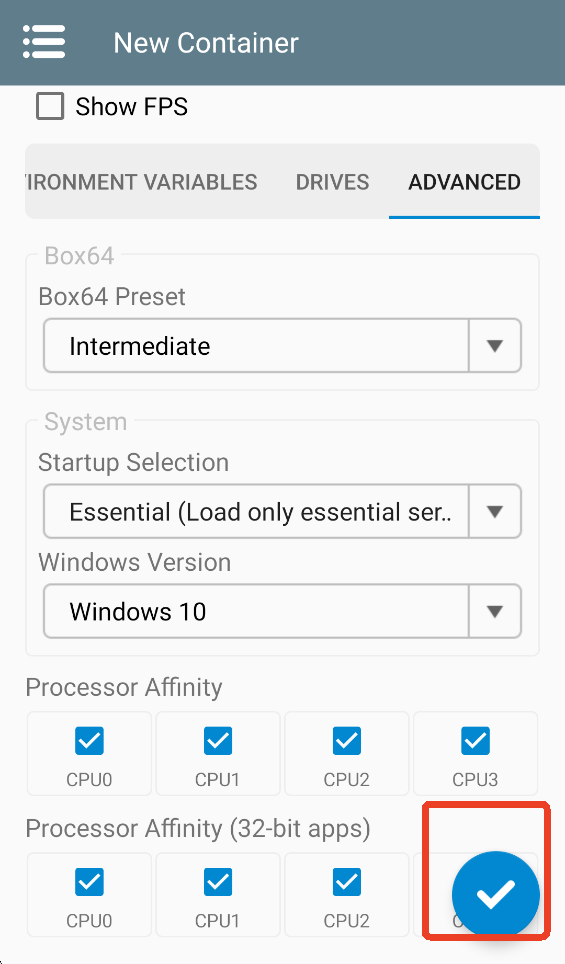
12、设置完成后,点右下角的√符号保存。
13、这样调整只能保证大部分处理器能运行游戏,具体还得看各位的实际情况。
14、以上就是本次带来的兼容设置过程,希望能帮助到大家。
小编就整理到这里,按顺序操作、注意每步保存,遇到选项对不上时对照图片确认一下位置就行。