SkyDrive官方版App如何使用?下面按实际使用场景,分别说明 Office 文档自动保存、文件扫描、MD 文件保存、多设备文件传输和 OneNote 笔记同步这几种用法。内容主要围绕 OneDrive 的同步、存储以及 Edge Drop 传输展开,接下来逐一介绍。
SkyDrive官方版App如何使用
1、Office文档自动保存
这个功能主要针对 Office 文档同步。这里的同步,指的是把文档中的修改、调整和变化上传到 OneDrive,这样换到另一台设备后,也能在 OneDrive 里查看并接着修改。
举例来说,用户加入 Microsoft 365 后,打开存放在 OneDrive 中的 Word 文档,会看到左上角显示自动保存已打开。此时对文档进行的编辑操作,都会及时上传并同步。
2、文件扫描
借助微软的 Microsoft Lens,可以扫描文档、名片、会议纪要,并以照片或 PDF 格式推送到 OneNote 或者 OneDrive。
推送后的文件会出现在“文档-Office Lens”路径中。
OneDrive 移动端同样集成了 Lens 软件的扫描功能,点击照相机图标,就能完成文件扫描和保存。
3、MD文件保存
一些 markdown 笔记软件支持绑定 DropBox、iCloud、OneDrive 云服务。
笔者使用 Typora 软件编辑文案时,会把生成的 MD 文件保存到 OneDrive 路径中,这样修改和编辑进度也能同步。
4、多设备文件传输-EDGE Drop
手机和电脑之间传文件,除了微信、QQ 的“文件传输助手”,微软 Edge 浏览器也提供了类似的传输方式。
Edge 浏览器侧边栏内置了 Drop 功能,可以在以 Microsoft 的 OneDrive 服务作为骨干基础设施的设备之间传输文件。
因此,从 PC 端到手机端,可以通过 Edge Drop 的“+”号或者文件拖放来实现:
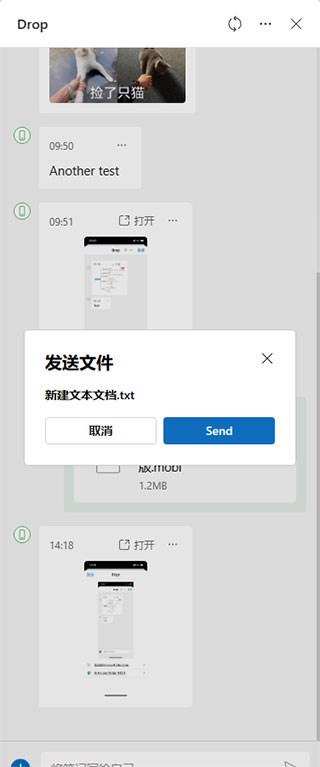
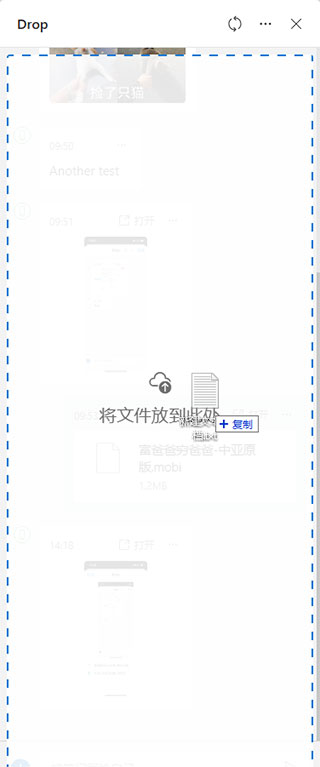
传输过去的文件,会显示在 OneDrive 根目录下的“Microsoft Edge Drop Files”文件夹中。
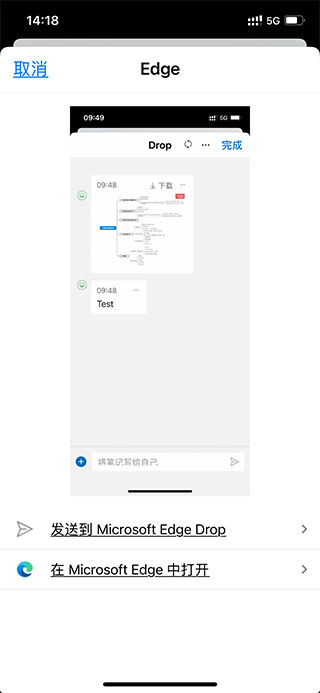
从手机端到 PC 端,可以在手机端 Edge Drop 中点击“+”号,选择手机里的文件发送,或者选择共享文件,再“选择 Edge-发送到 Microsoft Edge Drop”。
5、OneNote笔记的离线存储、同步
OneNote 通过 OneDrive 实现笔记本的云端存储和本地离线,从而让内容可以在多个设备之间同步。
小编把原文里的几种用法按功能场景重新顺了一遍,实际使用时可以对照上面的路径和操作来。