长江雨课堂手机app授课教程:这篇内容围绕手机端授课流程展开,从在课件中插入题目,到使用雨课堂开启授课,再到授课结束后查看课后小结,按步骤说明相关按钮和操作位置,方便老师对照使用。
长江雨课堂手机app授课教程:
1、在课件中插入题目
(1)添加题目模板
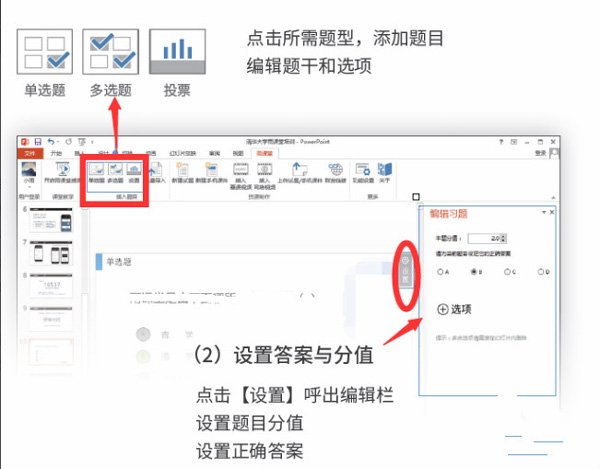
选择需要的题型后添加题目。雨课堂目前支持插入单选、多选和投票题。接着编辑题干和选项。
(2)设置答案与分值
点击【设置】呼出编辑栏,在这里可以设置题目分值,也可以设置正确答案。
2、使用雨课堂授课
(1)开启雨课堂授课
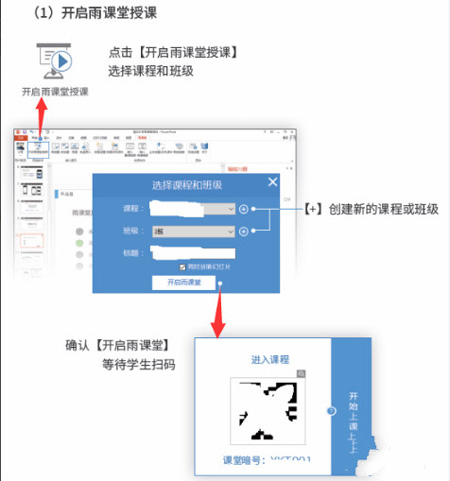
点击【开启雨课堂授课】,然后选择课程和班级。确认【开启雨课堂】后,等待学生扫码。
(2)开始授课
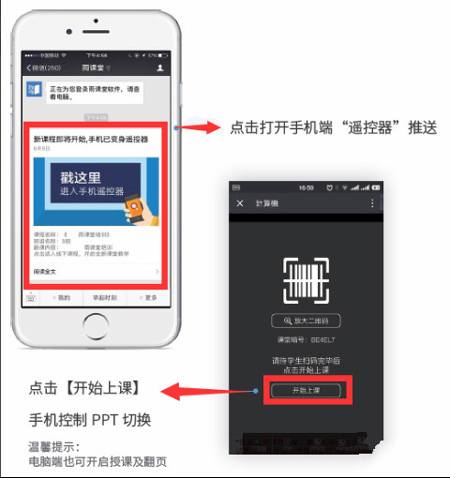
点击打开手机端“遥控器”推送,再点击【开始上课】,就可以用手机控制PPT切换。
温馨提示:电脑端也可开启授课及翻页。
(3)课上玩转雨课堂
随堂习题
点击【发送此题目】,可以直接发送单个习题,也可以限时发送。发送后,学生作答,老师手机端会出现学生答题实况。
随堂考试
调取试题库中的试卷,发送到班级,进行考试。
课堂弹幕
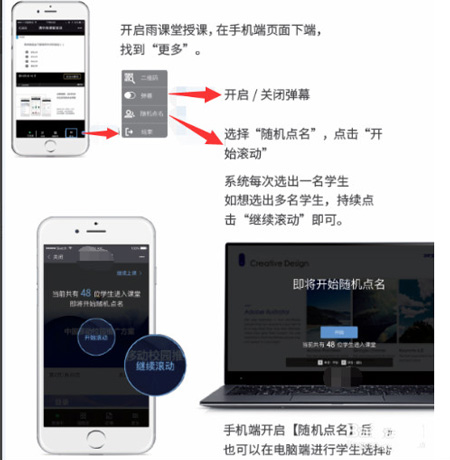
在手机端页面下端进入【更多】-【弹幕】。
随机点名
系统每次选出一名学生,如果想选出多名学生,持续点击“继续滚动”即可。
(4)结束授课
退出电脑端PPT的全屏放映,然后点击【结束本次授课】。
3、手机端查看课后小结
老师结束授课后,微信端教学日志会留下授课记录。同时,雨课堂会向老师手机端推送一条名为【课后小结】的消息,点击查看后,老师可以了解到本次课程数据。
小编就整理到这里,老师们在手机端按这些步骤操作即可。