macrodroid官方版使用教程,主要围绕添加宏、编辑或删除宏、使用模板宏、导出导入宏、小部件按钮、与其他应用集成以及升级专业版来讲解。下面按操作顺序整理,方便你对照步骤使用。
macrodroid官方版使用教程
一、添加宏
1、进入MacroDroid主屏幕,选择“+”或者打开编辑宏页面。
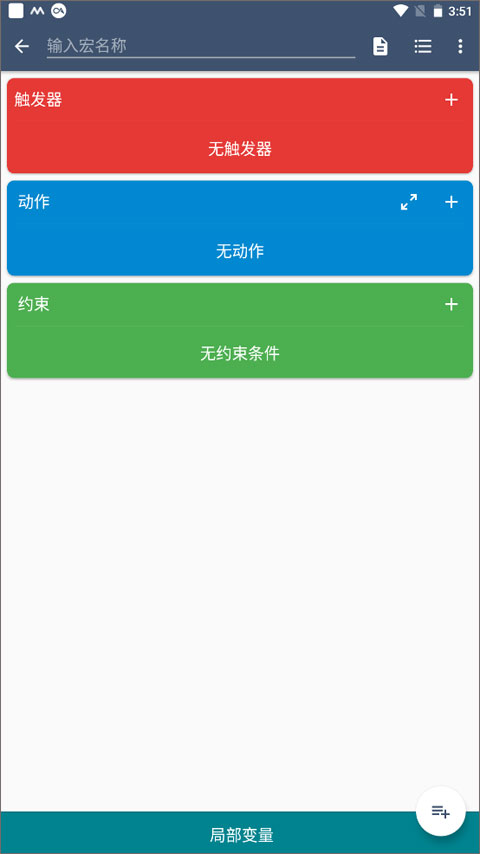
2、在列表里选择一个触发器。如果这个触发器还有别的配置设置,系统会先提示你设置相关选项,然后再继续后面的列表操作。
3、从列表中选择一个操作,并按照提示完成配置。继续选择其他动作,直到把你想要的动作都加进去。完成后点击右箭头继续。这里要注意,在进入约束列表之前,至少需要选择一个操作。
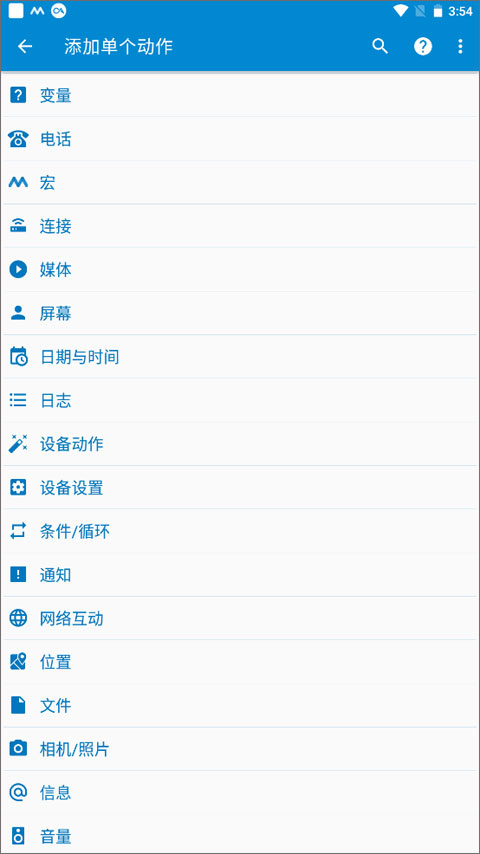
4、如果要添加约束,就从列表中选择约束并按照提示配置。可以继续选择其他约束,完成后点击右箭头继续。继续之前不添加约束也可以。
5、接下来系统会提示你给宏指定一个名称,方便以后识别。输入合适的名称后点击“OK”,新的宏就会出现在宏列表中。
6、另外,在选择触发器、操作和约束时,可以长按它们,会弹出额外的帮助信息。
二、编辑/删除宏
1、在MacroDroid主屏幕选择“宏”。
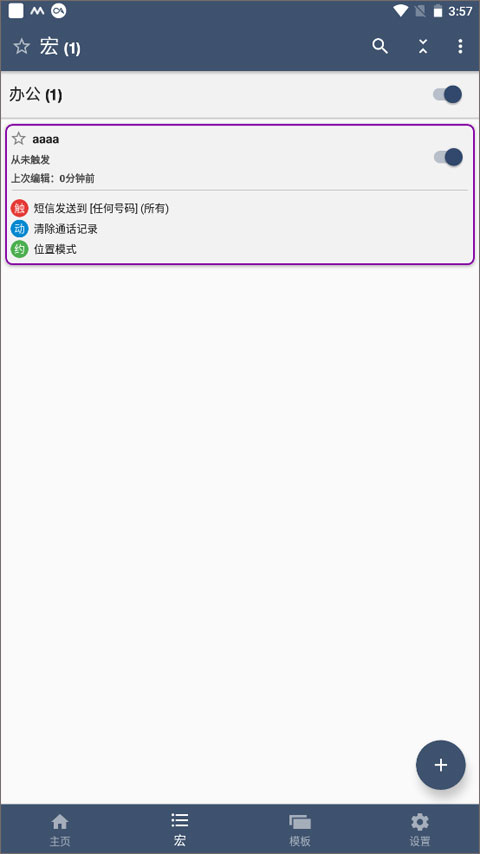
2、这里会看到当前已经配置的宏列表。每个宏都有一个开关,可以快速启用或禁用;每个宏也有一个编辑按钮,点击后进入编辑屏幕。
3、在编辑屏幕中,可以添加或删除操作和约束,也能更改宏触发器。编辑完成后,按操作栏里的勾号图标保存宏。要删除宏的话,按操作栏中的垃圾桶图标。
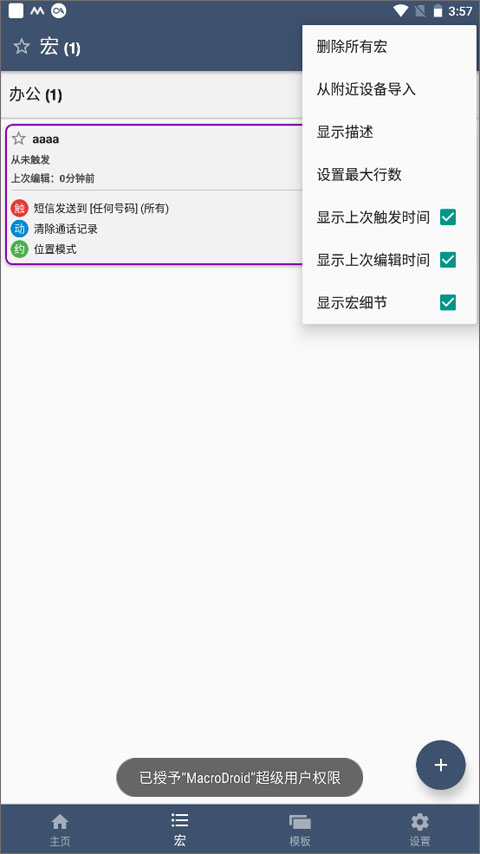
4、在操作栏溢出菜单中,或者通过设备上的菜单按钮,还能看到克隆宏、共享宏和测试宏当前操作集等其他选项。
三、模板的宏
1、在MacroDroid主屏幕选择“模板”。
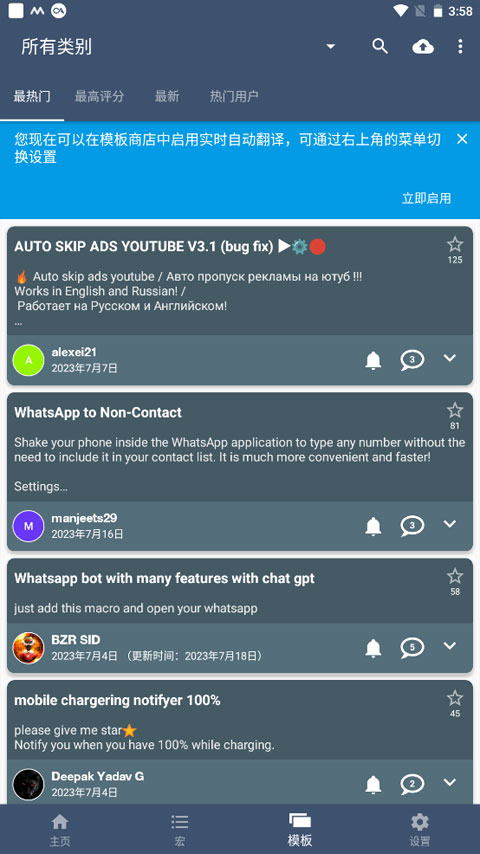
2、MacroDroid里包含不少模板宏示例,这些模板可以直接按原样使用,也可以根据自己的需求进行定制。
3、从列表中选择一个模板,就能看到触发器、动作和约束的列表,并按需要编辑。如果想把它添加为宏,就按“添加”按钮;否则按“返回”键回到模板列表。
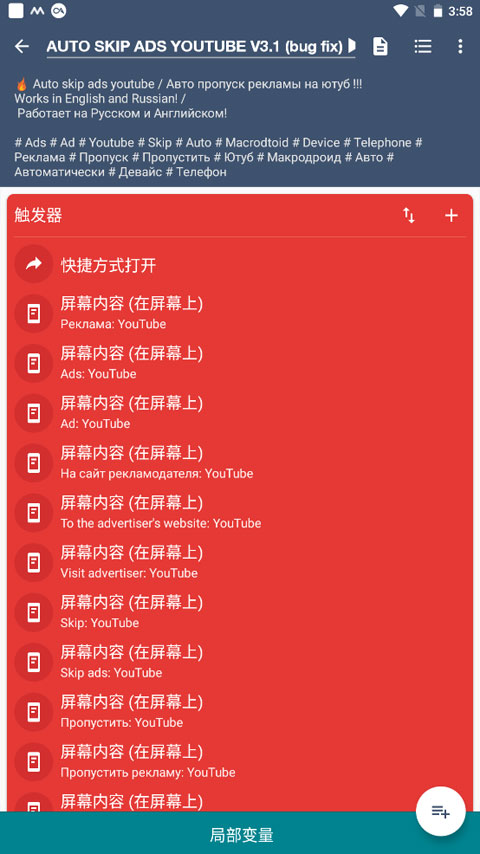
4、注意,有些模板需要配置,因为它们引用的是特定于设备的模板
5、属性(如联系人)。碰到这类情况时,无效字段会显示为红色,“添加”按钮会被禁用。
四、导出/导入宏
1、在MacroDroid主屏幕选择“导出/导入”。
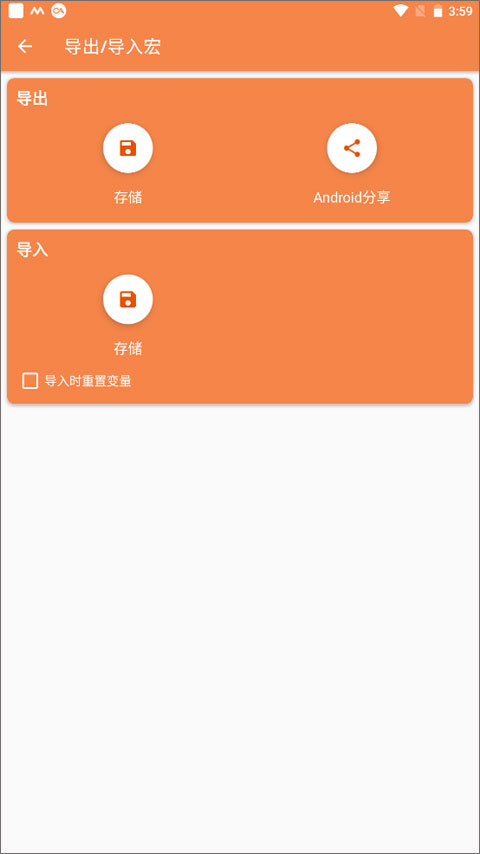
2、当前的宏列表可以备份到设备的SD卡上。如果应用重新安装,或者转移到新设备上,就可以导入这个备份文件。
3、导出时,系统会提示你输入备份文件名,并可以选择要导出到的位置。
4、导入时,需要通过文件选择器选择备份文件。
5、要注意,从完整备份导入时,会清除所有现有的宏。
6、导入到新设备时,有些宏可能需要重新配置,因为它们可能引用了设备特定的属性。任何需要配置的宏,都会在标准宏列表中以红色显示。
7、也可以使用编辑宏页面中的共享按钮,共享单个宏。
五、小部件按钮
MacroDroid允许你在主屏幕上添加小部件,这些部件会作为激活宏的按钮。添加小部件时,在主屏幕选择菜单->添加->Widgets,然后找到要添加的小部件按钮。MacroDroid包括4个标准的彩色按钮,可以分配给不同的宏,也支持无限数量的用户自定义按钮。
六、与其他应用程序集成
每个宏都可以作为标准的Android快捷方式启动,这样宏就能从任何支持Android快捷方式的第三方应用程序或主屏幕启动。“启动快捷键”操作可以用来调用通过快捷键公开功能的其他应用程序。MacroDroid也支持Locale/Tasker插件,不过这些插件中的有些任务特定扩展,可能无法从MacroDroid中获得。
七、升级专业版
MacroDroid的免费版本仅限五个宏,并且包含广告。如果想消除这个限制,可以升级到专业版,专业版允许无限数量的宏,并删除所有广告。
小编整理的MacroDroid官方版使用教程就是这些,操作时按自己的需要选择对应功能即可。