DriveDroid App重装系统详细教程,下面把整个操作流程按顺序梳理一遍。内容分为基础配置、新建映像设置、挂载设置以及系统写入与启动几个部分,每一步都需要在手机上完成对应授权或确认,然后再连接电脑继续操作。
DriveDroid App重装系统详细教程
一、基础配置
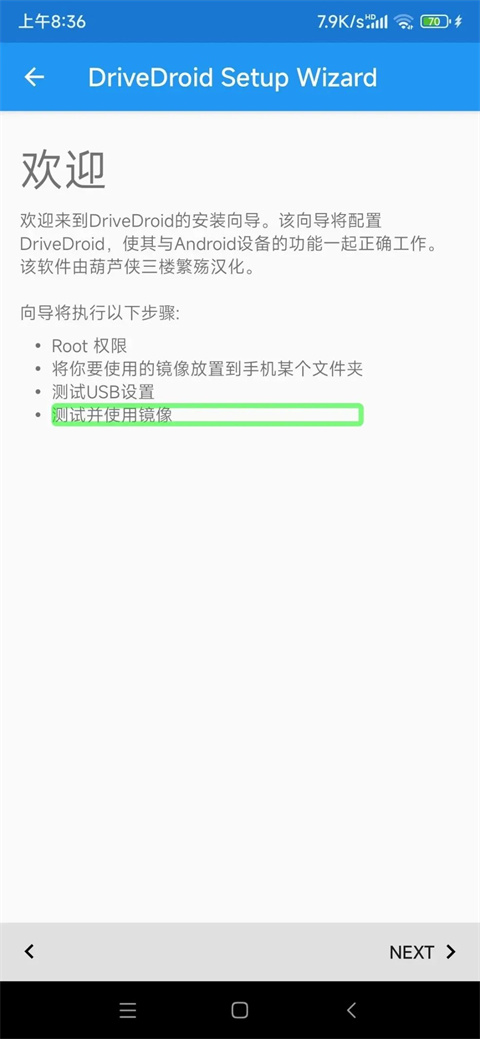
初次打开DriveDroid App时,会先看到欢迎界面,点一下Next就能进入配置流程。
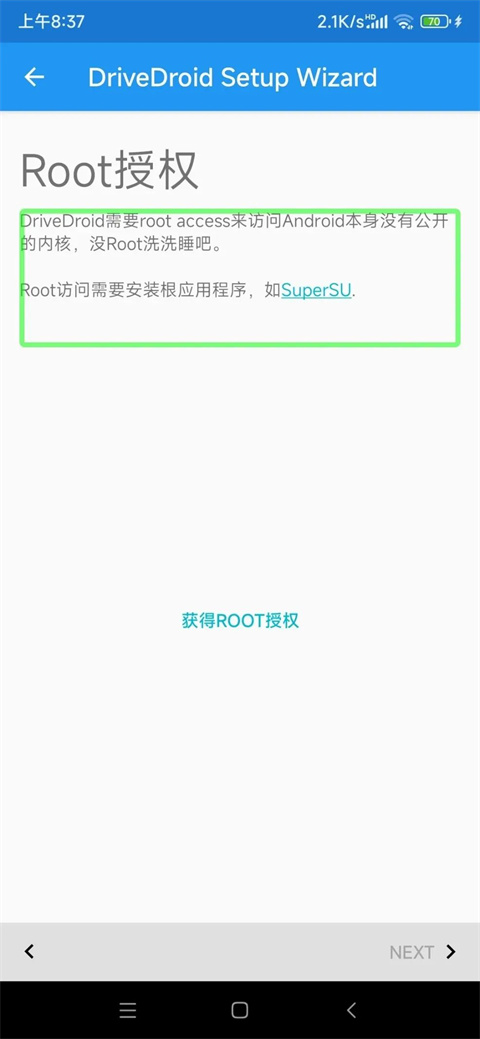
接下来系统会要求Root权限,这时点【获取Root授权】,再按照自己手机的Root方式完成授权。授权完成后继续点Next。
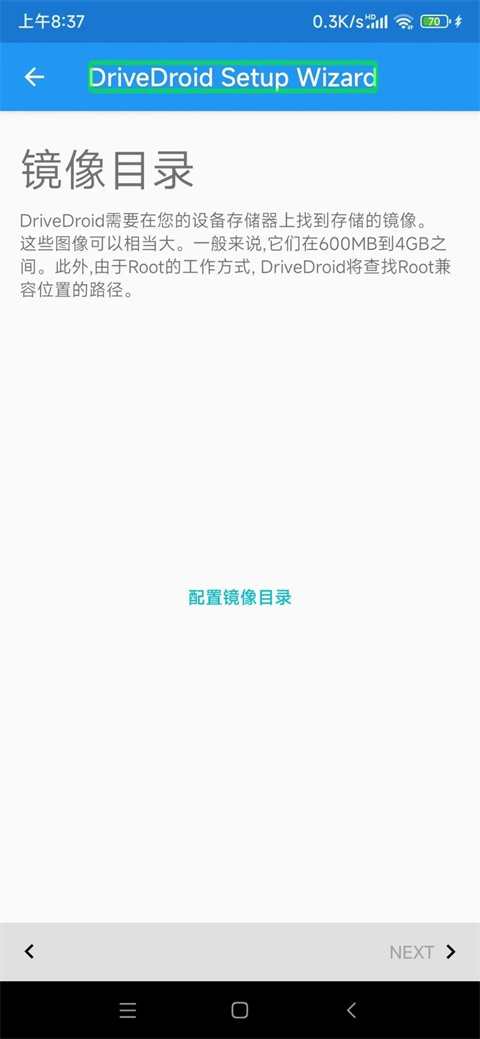
下一步是选镜像存放目录。点【配置镜像目录】后,系统会申请存储权限,选【允许】,然后指定一个想让DriveDroid使用的文件夹。确认【使用此文件夹】,再点一次【允许】,等程序加载好,继续点Next。
然后用数据线把手机和电脑连起来。手机弹出USB连接用途提示时,选【仅充电】或者【取消】。
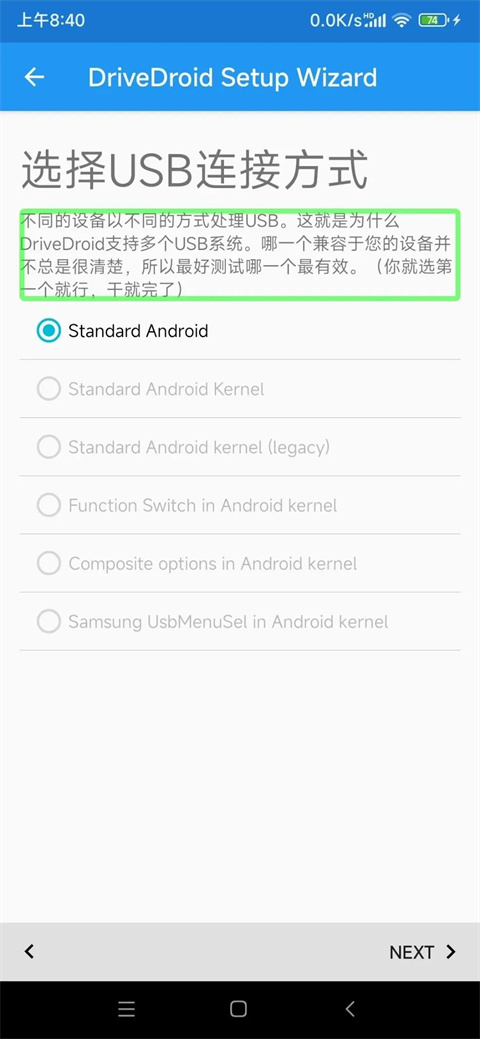
接着点Next,在USB连接方式界面里选Standard Android,进入下一步。
这时可以打开电脑的【设备管理器】,在“磁盘驱动器”里看看有没有出现Linux File-Stor Gadget USB Device。
如果能找到这个设备,就说明连接成功;如果没显示,可以换根数据线、换个USB接口,或者重新安装驱动试试。
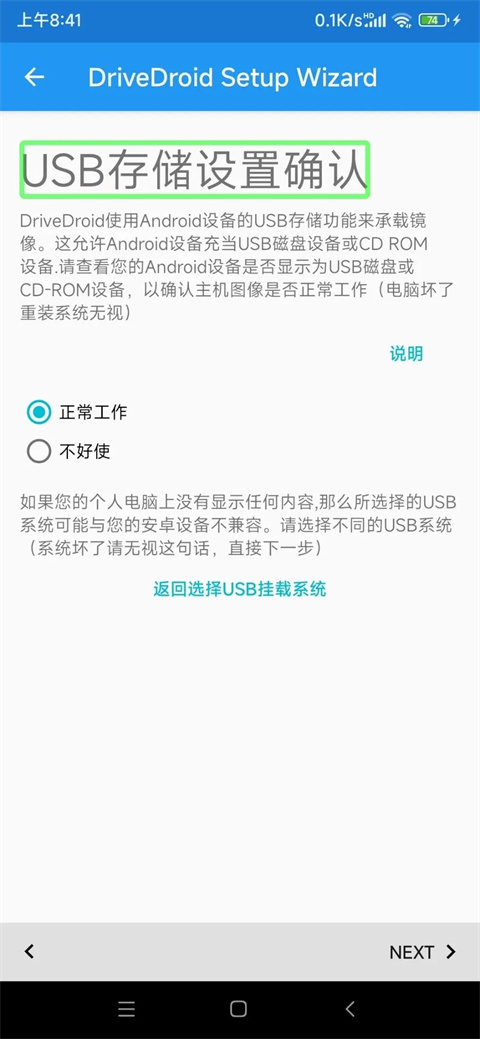
连接正常后,在手机上点【正常工作】,再点Next继续。
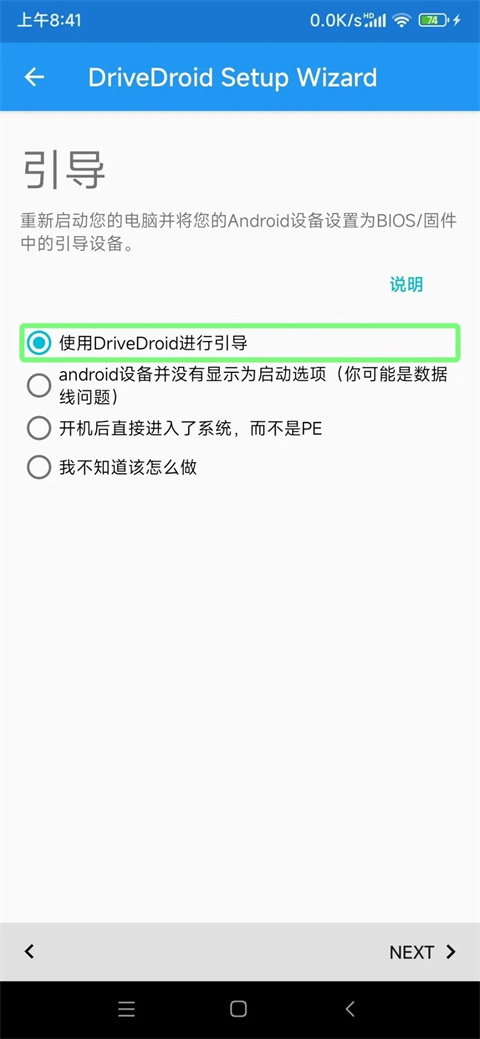
最后选择引导方式。勾选【使用DriveDroid进行引导】,连续点两次Next,初始配置就完成了。
二、新建映像设置
返回主界面后,点击空白区域右下角的【无名称】按钮,在弹出菜单里选择【Create blank image】,新建一个空白映像。
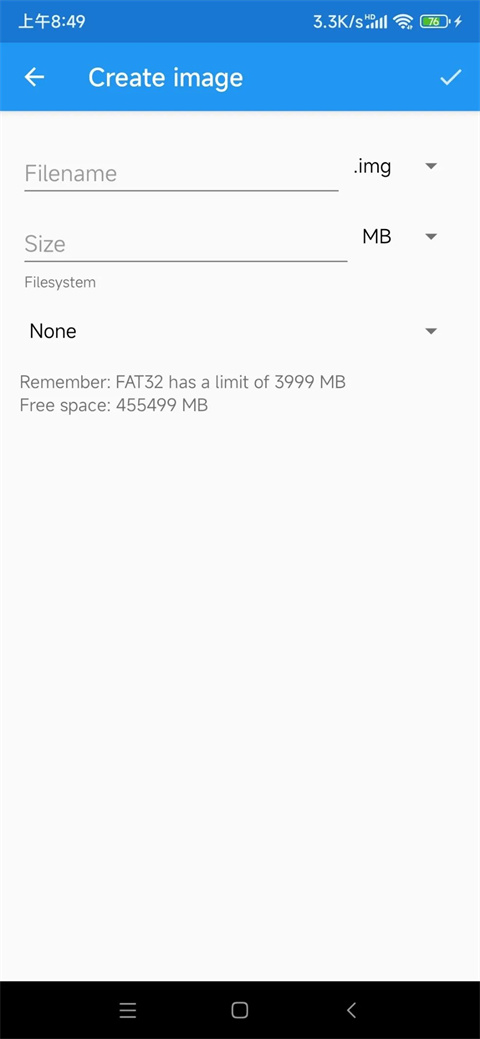
随后弹出的窗口里:
第一个输入框用来填映像名称;
第二个输入框用来设映像容量(可以参照你要写入的系统大小,比如做Windows 10启动盘时设为8GB)。
填好后点【Create】,开始生成映像文件。
三、挂载设置
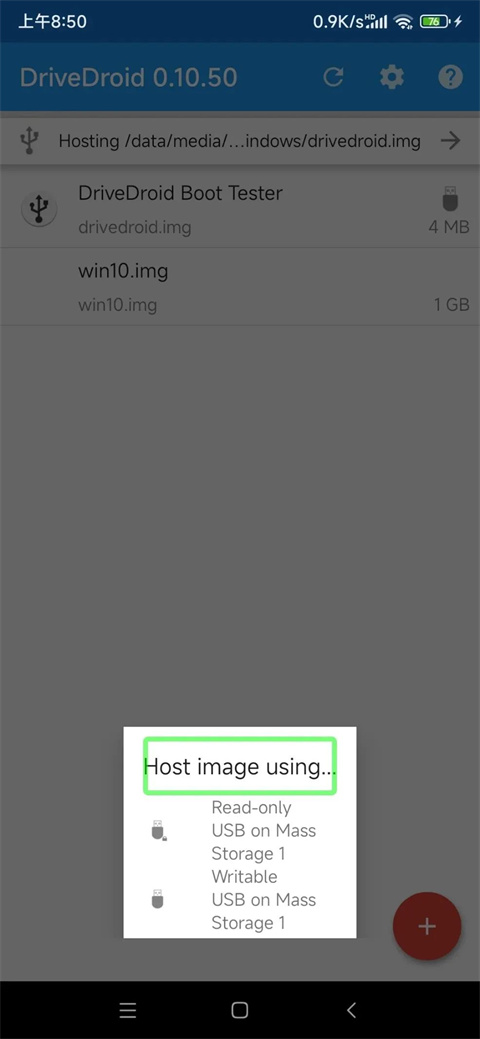
映像建好后,系统会自动回到主页。点击刚才生成的映像文件名,会弹出挂载方式选择框,里面有三种:
Read-only USB on Mass Storage 1:只读模式挂载;
Writable USB on Mass Storage 1:可写模式挂载;
CD-ROM on Mass Storage 1:虚拟光驱模式挂载。
第一次用的话,建议选Writable USB on Mass Storage 1。
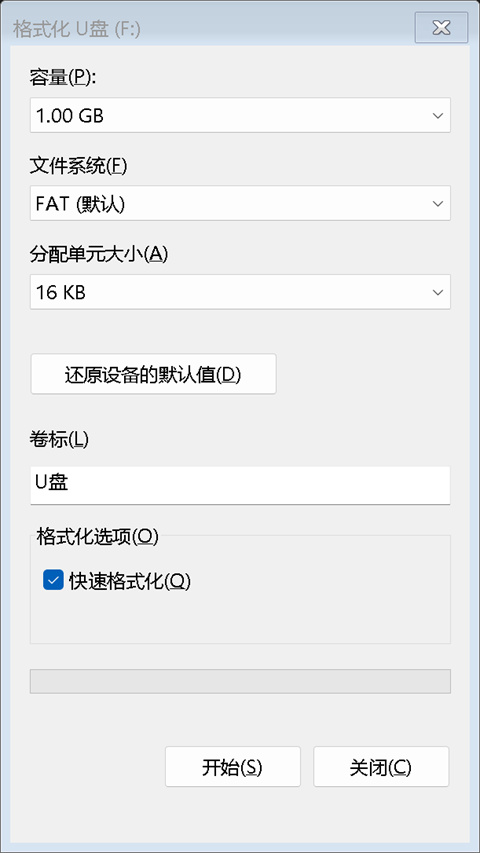
回到电脑桌面后,会多出一个可移动磁盘,并提示格式化,直接按系统提示完成格式化就行(文件系统类型没有限制)。
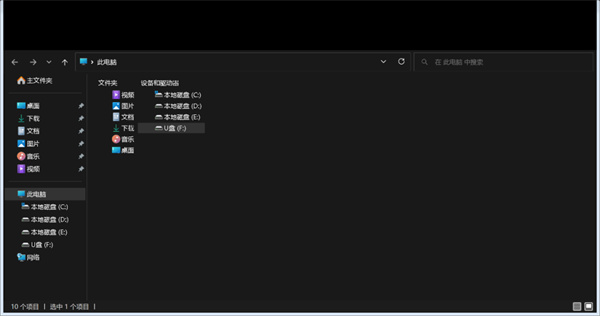
如果电脑没有自动识别新磁盘,可以进【磁盘管理器】,找到新盘符再格式化;要是没有分配盘符,就右键选择【更改驱动器号和路径】,手动加一个新盘符。完成后在“此电脑”里就能看到刚挂载的磁盘。
四、系统写入与启动
到这里,前期准备就全部完成了。接下来用常用工具(比如Rufus、Ventoy等)把系统镜像写入这个虚拟U盘。
重启电脑,按启动键(不同品牌不一样,像F12、F11或ESC),在引导菜单里选对应的U盘名称,按回车就能进入系统安装界面。
以后如果还要用,打开DriveDroid,点要启动的镜像名称,选好挂载方式再连接电脑即可。
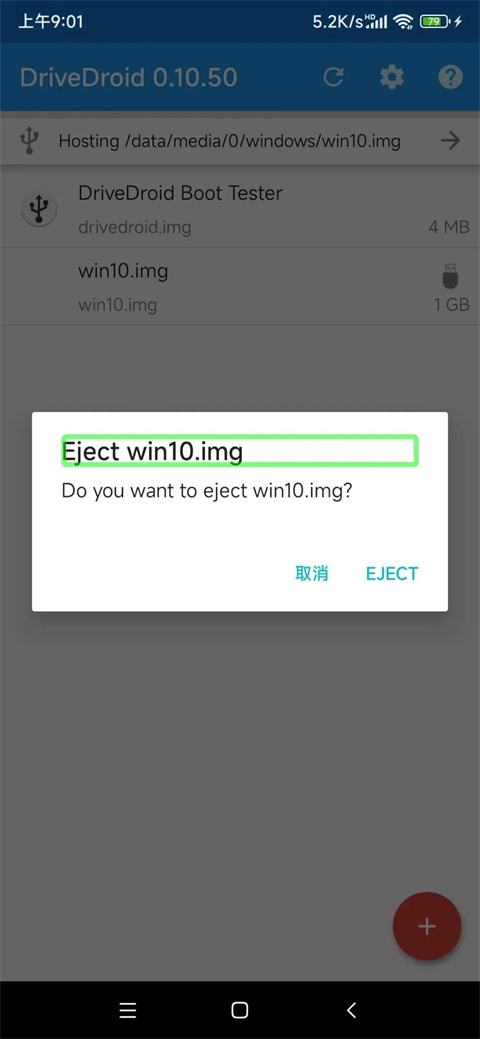
用完后,点击镜像名称,选择【EJECT】退出挂载模式,整个流程就结束了。
小编就整理到这里,按照上面的顺序操作即可完成DriveDroid App重装系统。