如意老人桌面怎么显示联系人头像图片?在如意老人桌面里给联系人配上头像并不复杂,先添加联系人,再进入详情页编辑头像,完成后回到app第一个页面就能看到效果。下面按顺序操作即可。
如意老人桌面怎么显示联系人头像图片?
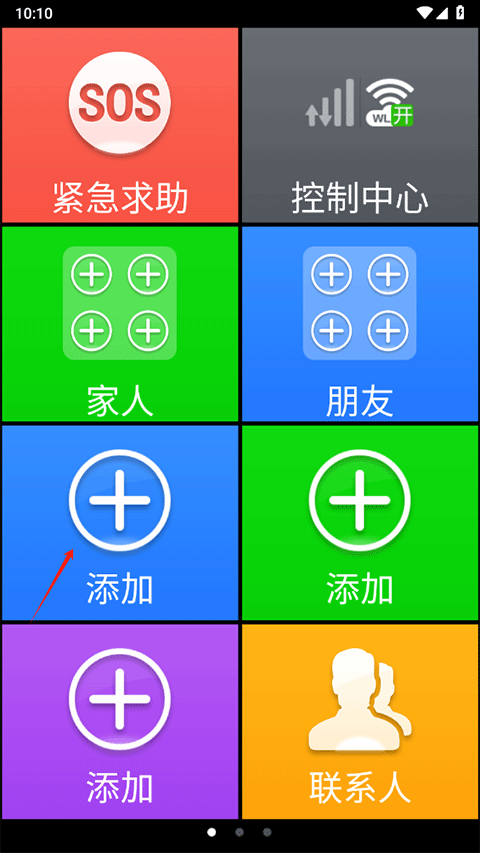
1、先在app第一个页面里点击+图标,添加一个联系人。
2、添加时你可以新建一个联系人,也可以从已有联系人中选择。
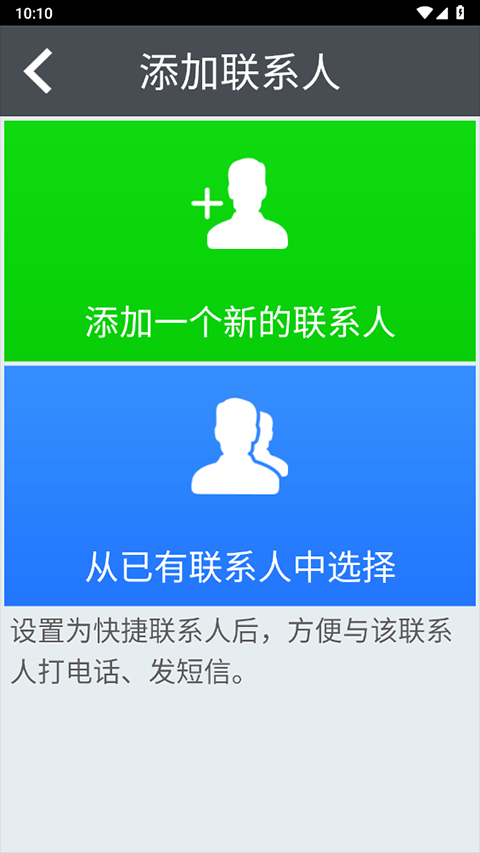
3、如果选择新建联系人,那么在创建时就可以点击添加头像。
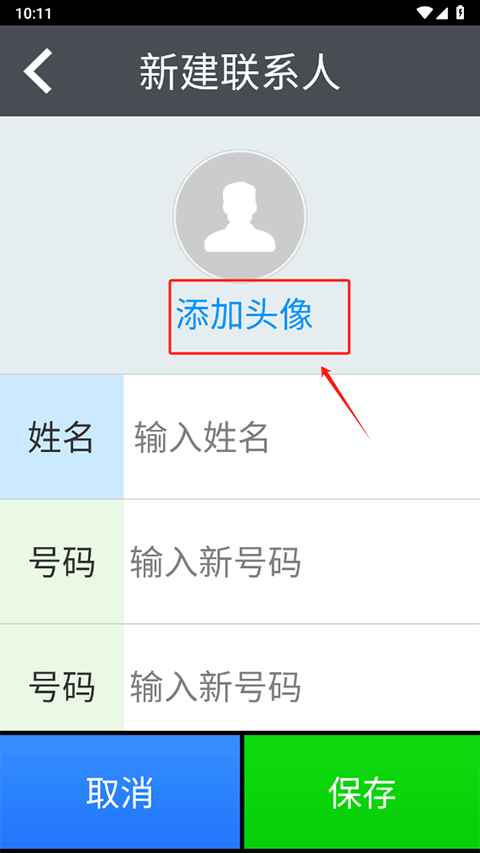
4、然后挑一个符合身份象征性的头像。

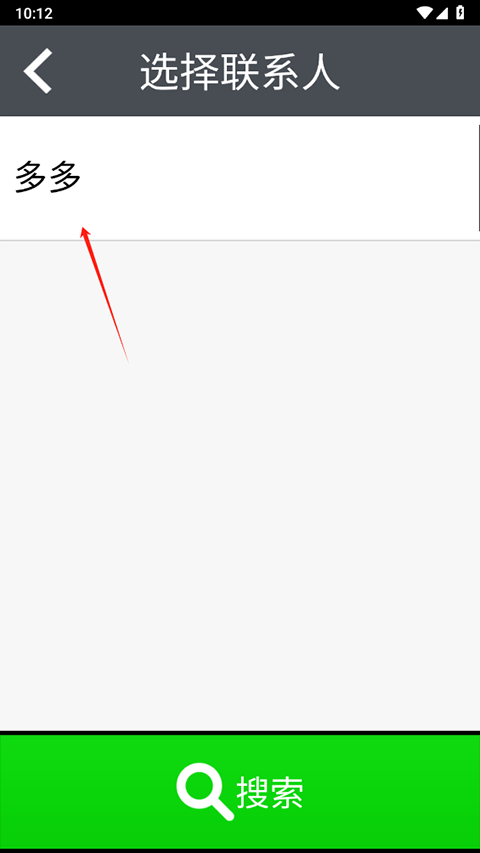
5、如果是从已有联系人中选择,点击后会进入通讯录页面,再选择你要添加的联系人。
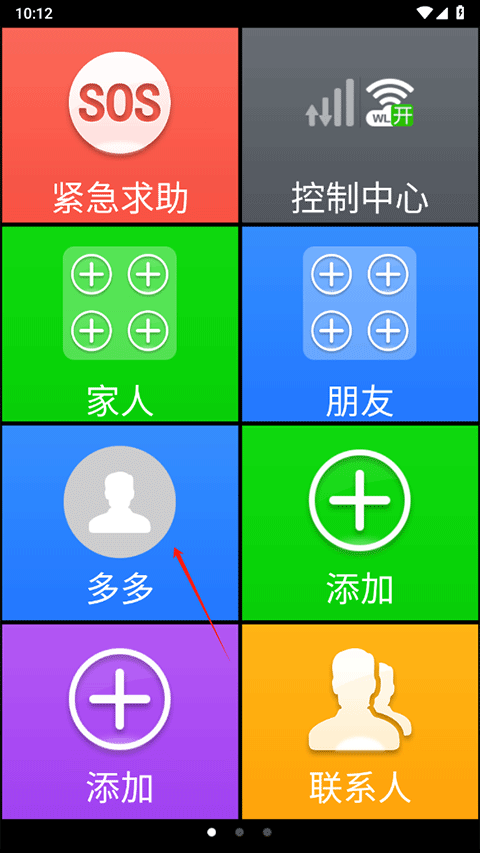
6、添加完成后,联系人会出现在app的第一个页面,再次点击这个联系人。
7、进入联系人详情页面后,点击右上角三横线,再点击编辑功能。
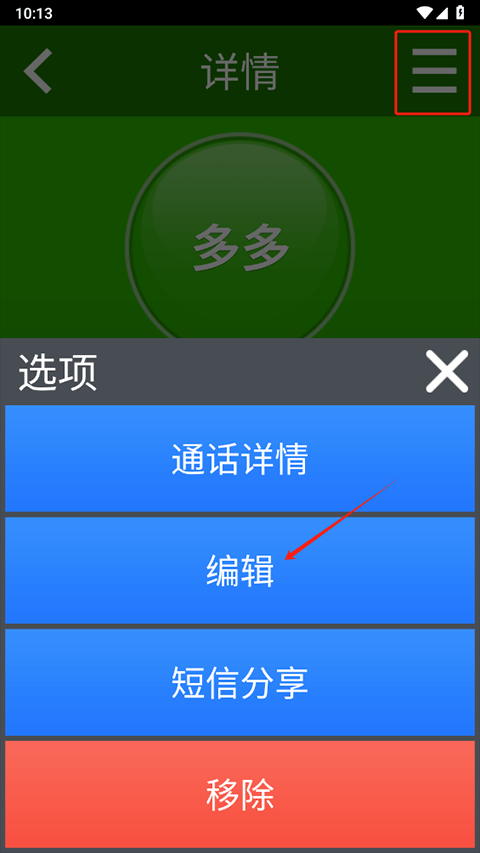
8、最后点击添加头像,并选择符合身份象征性的头像。
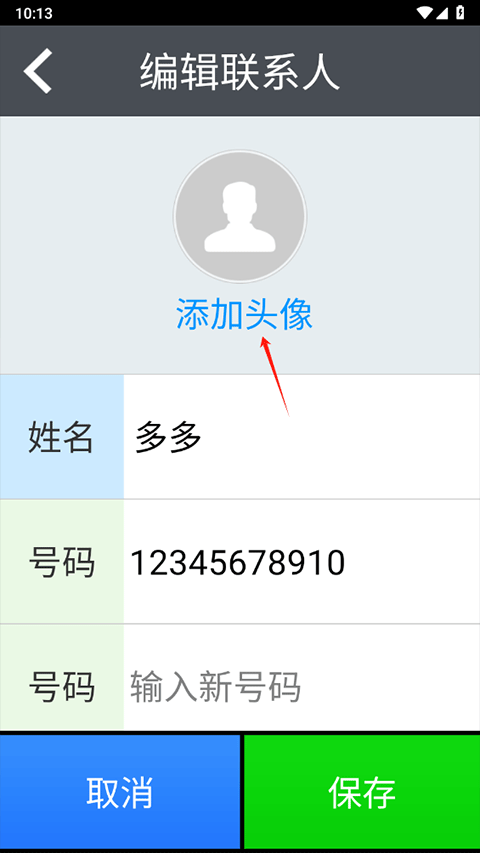
9、头像设置完成后,再返回app第一个页面,就可以看到已经显示联系人头像图片啦。
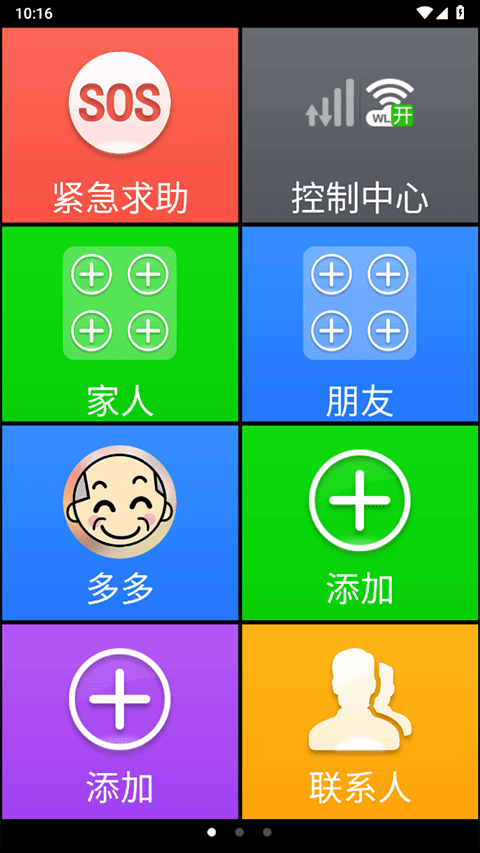
小编已经把步骤按顺序整理好了,照着操作一遍就能给联系人加上头像。