谷歌相机滤镜怎么调是很多人在使用谷歌相机时会遇到的问题。下面根据实际操作过程,把滤镜选择、水印设置以及相机界面里的相关操作整理出来,方便大家对照着设置。整个过程不复杂,照着步骤点几下就能完成,如果还没试过,可以跟着下面的内容一步步来。
谷歌相机滤镜怎么调
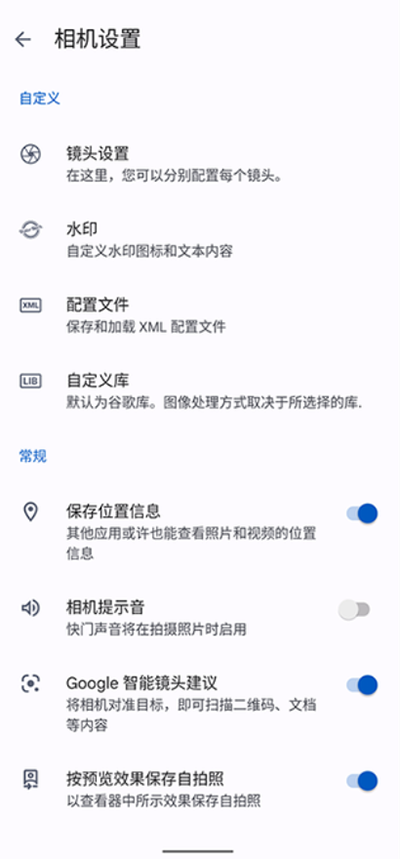
1、先打开谷歌相机,点进设置。等相机加载好配置文件之后,就可以选择滤镜了。目前一共有11个滤镜效果可选,要是想继续调整,也可以再点击设置,对滤镜效果做一些修改。
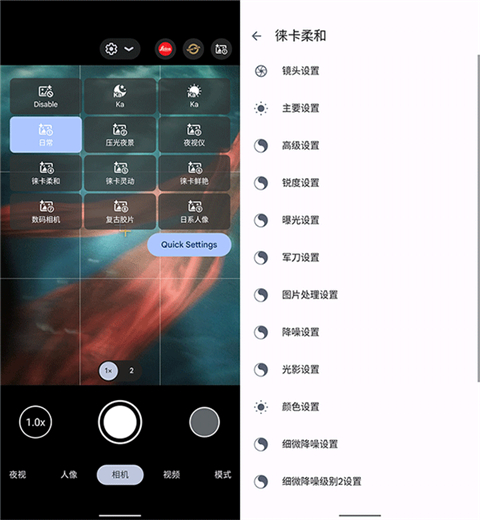
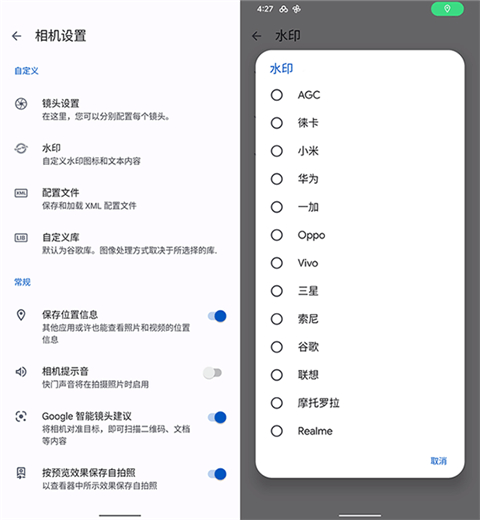
2、水印这块,进入相机设置里的水印选项,可以选择机型,也能自定义添加手机型号,按自己的喜好来设置就好。设置完成后回到相机页面,先把右上角的水印图标关掉,再重新点开,水印就会生效了。
3、进入相机后如果看到的是黑屏状态,点击左下角切换到前置摄像头。切换完成以后,再点击左上角的三。
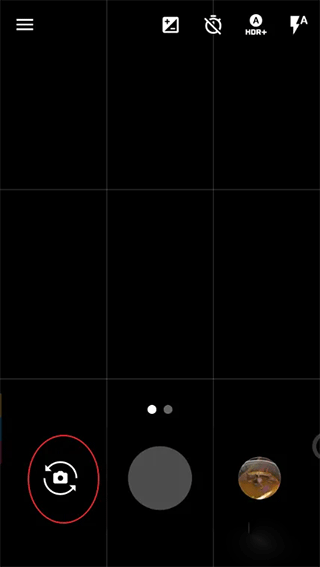
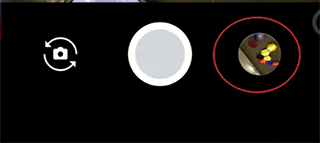
4、接着按照相机里的白色箭头提示移动手机,同时调整光线,接着会得到更好的镜头模糊、背景虚化图标。然后点击相机右下角图二红圈的位置,就能查看保存后的图片了。
以上就是谷歌相机滤镜调整以及相关设置的操作步骤,按顺序操作即可。小编这里就不再重复啦。