小鹅通线上直播客户端使用指南,主要讲的是在手机 App 里怎么找课、怎么进教室。下面按几个常见场景来梳理,包括当天的课程怎么快速进入、其他日期的课怎么翻看、已经报名的课程在哪里查,以及课程表和课程详情怎么看,照着步骤操作就可以。
小鹅通线上直播客户端使用指南
场景1:快速进入今日课程
第一步:打开小鹅通App,在底部选择“班课”。

第二步:找到对应的课程,点进去进入教室就能开始上课了。
注意:开课前30分钟起,学员就可以进入教室。比如上课时间是20:00-21:00,那么19:30之后学员就能进教室了。

场景2:查看其它日期课程
第一步:在日历选择区点选想查看的日期。
第二步:在小鹅通App下方的课程表里,选择想查看的那节课。

场景3:查看已报名的课程
1、课程列表
点击顶部的“全部班课”tab,就能看到所有已经报名的课程,单节课和系列课都包含在内。

2、搜索
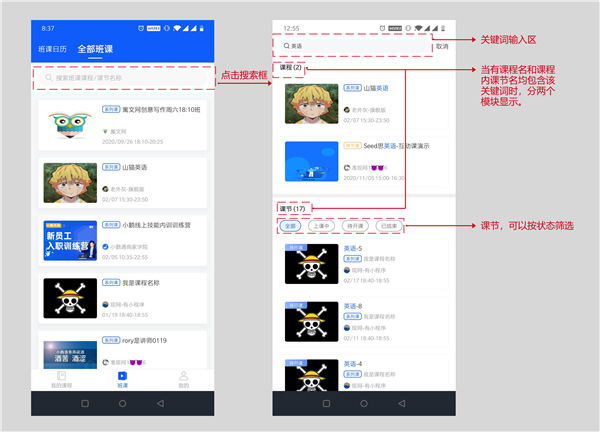
课程比较多的时候,可以用搜索功能,输入关键词就能快速找到想要的课。
第一步:点击搜索框。
第二步:在搜索结果中选择课程,进入该课程的详情页。
注意:小鹅通App中的课节支持按状态筛选结果。
场景4:查看课程表、详情
在“全部班课”tab下,点击课程卡片,可以查看这门课程下的所有课节以及课程介绍。
【系列课】有“课程表”和“详情”两个模块,切换tab就能查看。课程表内按“上课中”“待开”“已结束”三个模块,显示该课程下的所有课节。
【单节课】没有课程表,直接显示详情页和进入教室按钮。

以上就是小鹅通App里找课上课的几个常用操作,小编提醒一句,开课前30分钟就能进教室了,上课前记得提前打开App准备一下,免得临时手忙脚乱。