小米应用商店怎么设置密码锁-小米应用商店不让孩子下载软件,主要靠手机里的应用锁来完成。给小米应用商店加上应用锁后,每次打开都需要验证图形密码,这样孩子就不能随便下载软件了。下面说说具体怎么设置。
小米应用商店怎么设置密码锁-小米应用商店不让孩子下载软件
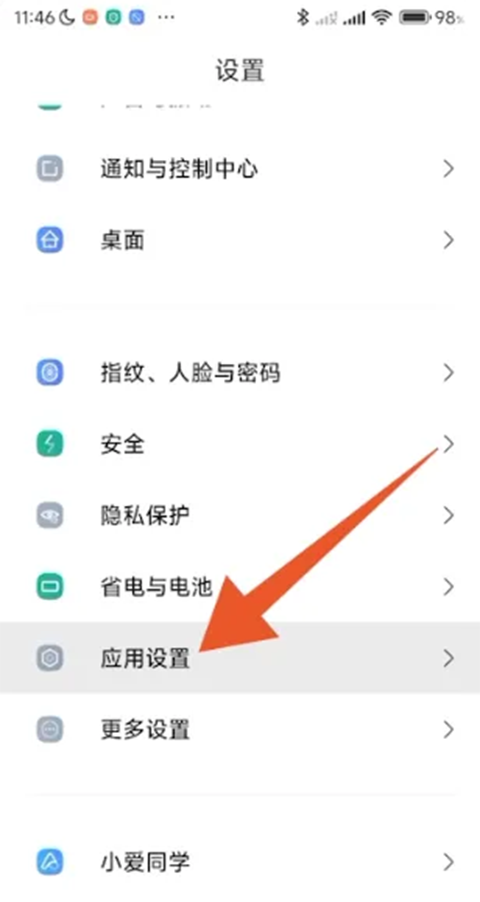
1、打开应用设置
先进入手机设置页面,找到“应用设置”这一项,点击打开。
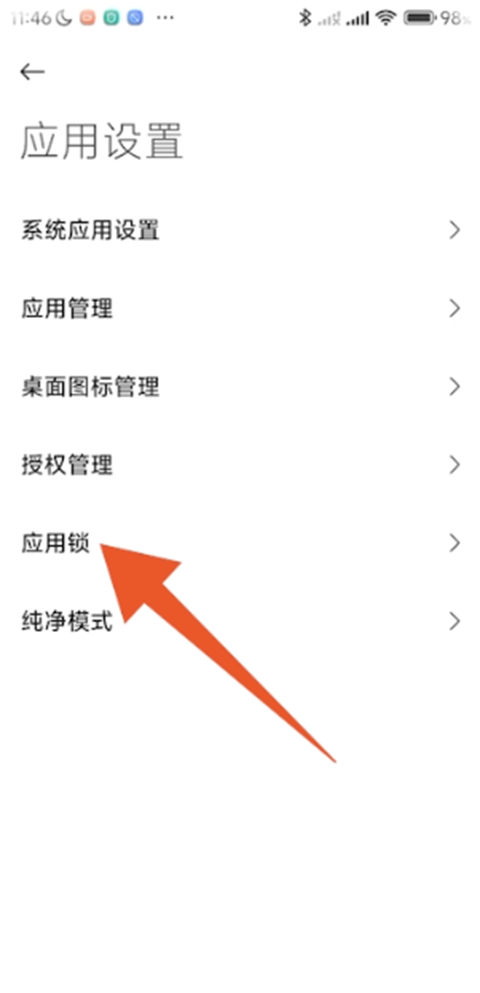
2、打开应用锁
进入应用设置页面后,找到“应用锁”,点击进入。
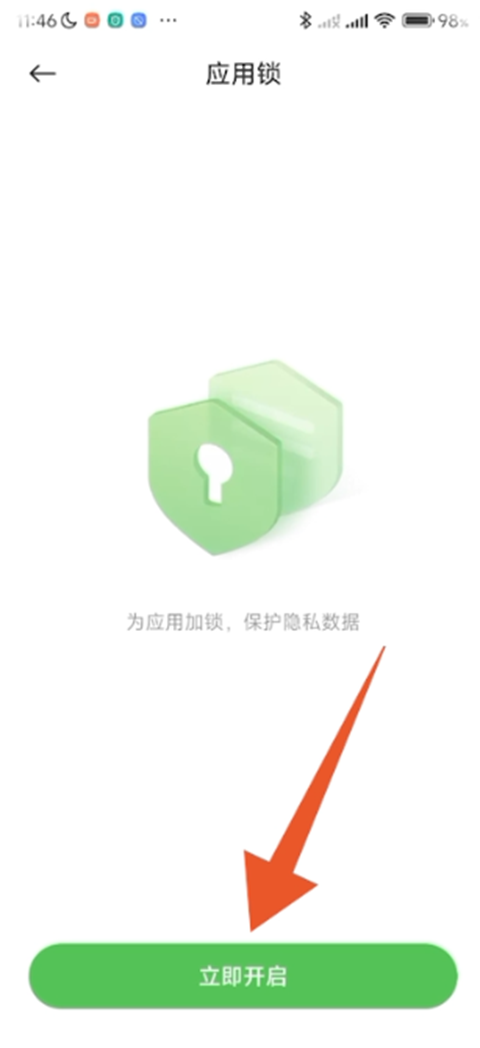
3、打开立即开启
来到应用锁页面,点击“立即开启”。
4、绘制图形锁
进入应用锁设置密码页面后,绘制自己的图形锁,注意至少连接四个点。
5、绘制图形锁
页面会提示再次绘制图案进行确认,按刚才的图案再画一遍。
6、点击下一步
图形锁绘制完成后,点击“下一步”,进入应用锁页面。
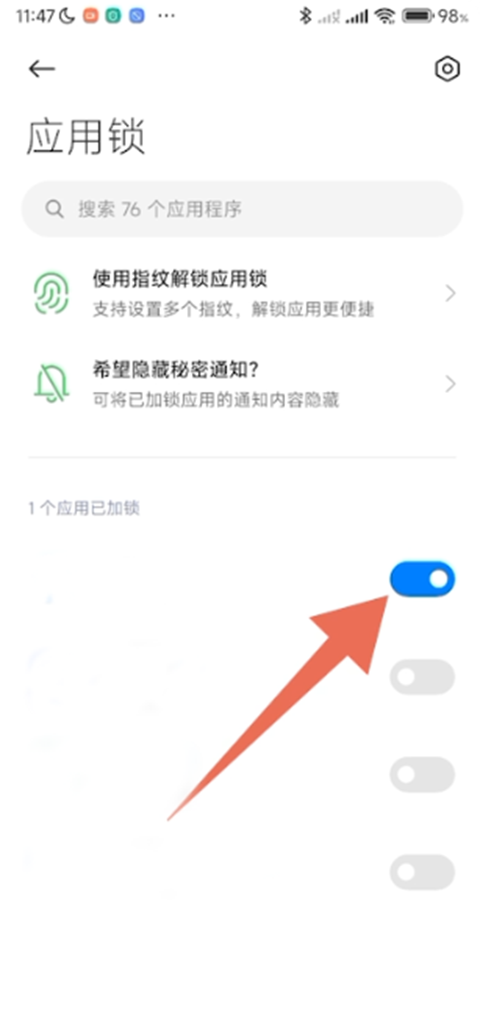
7、点击加锁应用
在页面里开启需要加锁的应用,小米应用商店的应用锁就设置好了。
小编这里就介绍完了,按上面的步骤操作即可。