小鸡模拟器电视盒子版怎么用?下面按安装、主界面功能、查找搜索、下载、运行和模拟器设置几个环节来说。内容是针对电视盒子版的常规操作,照着步骤一步步来就能熟悉起来。安装包由本站小编提供,下载后即可开始。
小鸡模拟器电视盒子版怎么用
1、下载本站小编提供的 apk 文件。
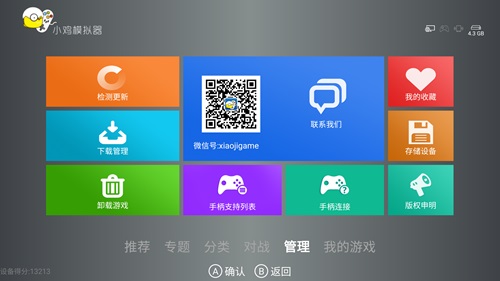
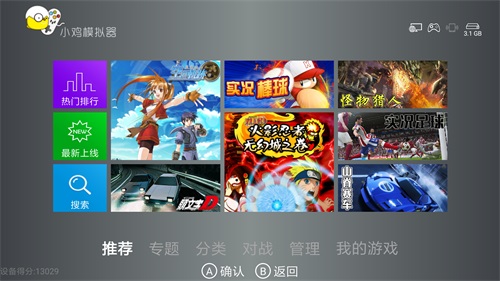
2、打开小鸡模拟器,进入主界面。画面下方共有 6 个项目,分别是【推荐】、【专题】、【分类】、【对战】、【管理】、【我的游戏】。用电视遥控器或小鸡手柄都能在这些页面之间切换。
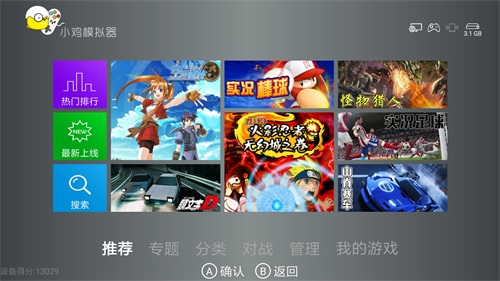
不同选项对应的功能如下:
【推荐】:包含游戏推荐、最新上传、游戏搜索功能以及热门游戏排行。
【专题】:这里是小鸡整理好的游戏专题内容,比如 MD 中文游戏专题、SFC 经典角色扮演类游戏专题、三国志专题等。
【分类】:主要按模拟器游戏机种分类,也按游戏类型分类,分为两个主要项目。
【对战】:小鸡服务器上支持线上对战的游戏。
【管理】:可以更新小鸡电视版应用、连接小鸡手柄、管理游戏下载、删除游戏、更改游戏储存位置。【我的游戏】:可以查看已下载的游戏,也可以启动游戏。
右上角有四个图标,分别表示“网络状态”、“手柄连接状态”、“虚拟手柄连接状态”、“内存卡剩余容量”。图标显示白色代表已连接,灰色代表未连接。
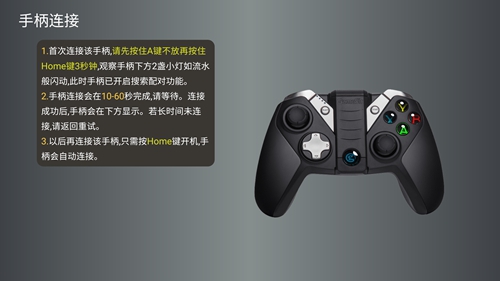
需要连接手柄的话,可以在【管理】界面点击进入“手柄连接”项目。连接成功后,左下角会出现下图中的小手柄图标。
第一次连接建议在系统里手动连接,之后只按 HOME 键就能快速连接。
3、查找与搜索游戏
在小鸡模拟器电视版里,既可以按分类查找某一类游戏,也可以专门搜索想玩的某个游戏。
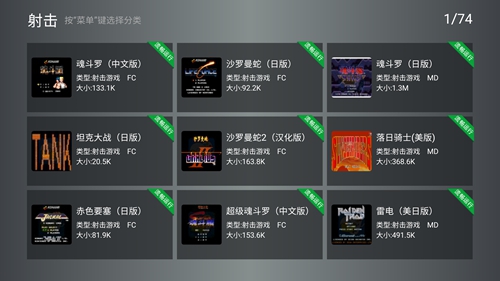
想找某一类游戏,可以在【分类】界面按游戏分类、游戏平台来查找。
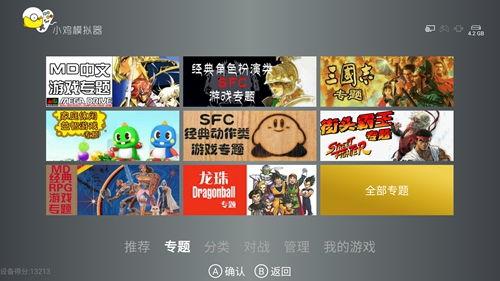
也可以在【专题】界面查看相关游戏专题。小鸡整理了专门的专题,方便更有针对性地找某一类游戏。例如想找“SFC经典动作游戏”,就能找到对应专题,里面的内容都是 SFC 平台的经典动作游戏。
如果要专门搜索某个游戏,可以在【推荐】界面找到【搜索】,用拼音首字母搜索。
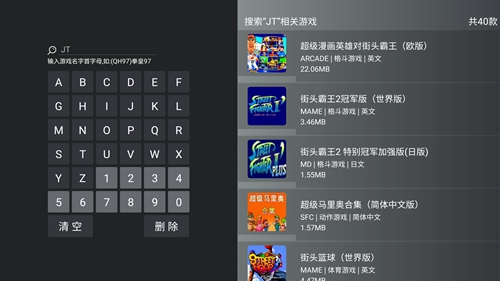
4、下载游戏
找到想要的游戏后,点击该游戏进入【游戏详情】界面,点击【下载】就会自动下载和安装。在这个页面还能看到游戏介绍、截图、相关游戏、游戏评论等和游戏有关的信息。
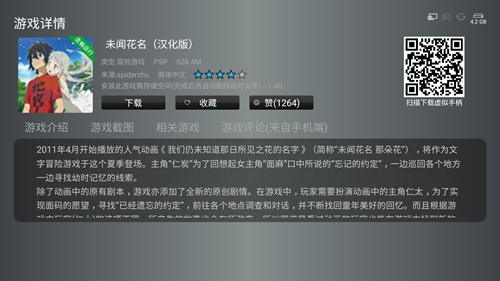
想查看正在下载的游戏,可以在【管理】界面找到【下载管理】。如果要停止正在下载的任务,可以在这里点一下游戏名称,选择【暂停下载】或【删除下载】。

下载列表里如果有多个任务,会按添加顺序逐个下载。
下载完成后游戏会自动安装,安装完成之后就会从下载任务中消失。
5、运行游戏
下载好的游戏会显示在【我的游戏】界面中。
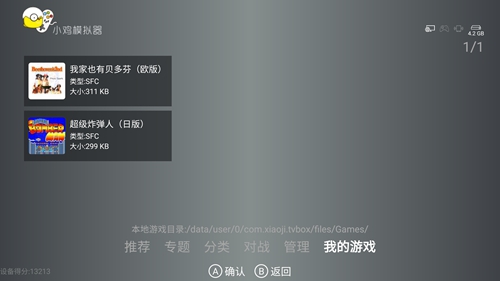
选择要运行的游戏后进入界面,最多支持四人同时游戏,选择【启动】就能运行。
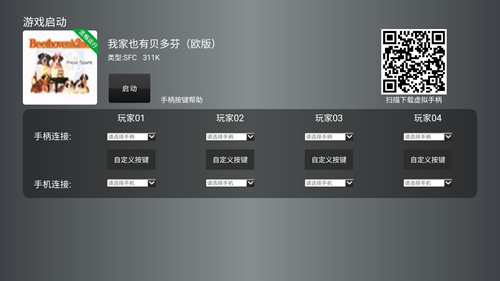
小鸡模拟器电视版需要配合手柄才能玩。如果电视设备已经连接好手柄,会自动识别。
如果连接的是小鸡手柄,不需要再做按键设置,可以直接使用。游戏启动后会出现【手柄按键帮助】,帮助快速了解按键配置。
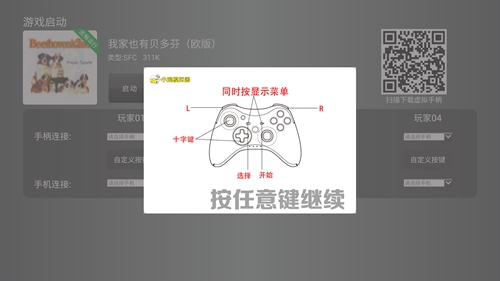
如果连接的不是小鸡手柄,就需要选择【自定义按键】来做按键设置。
也可以在【对战】栏目中启动游戏。
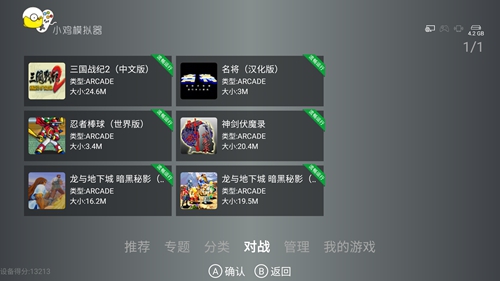
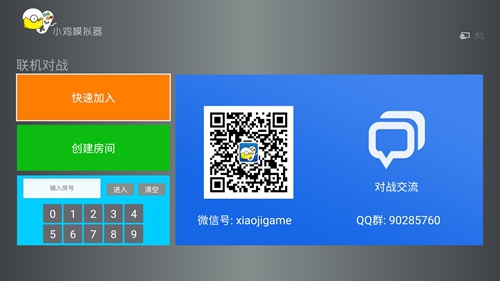
如果在【我的游戏】启动游戏,并且该游戏支持线上对战,就会出现下图所示提示;而在【对战】栏目启动游戏则不会出现询问启动方式的对话框。
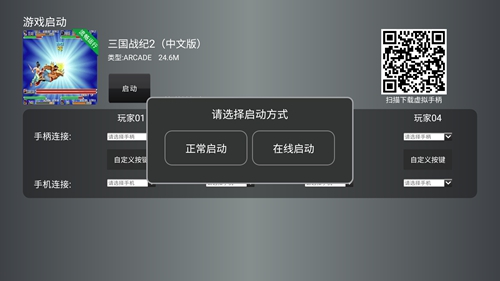
进入后可以选择【快速加入】进行自动匹配,也可以【创建房间】和好友一起网络对战。
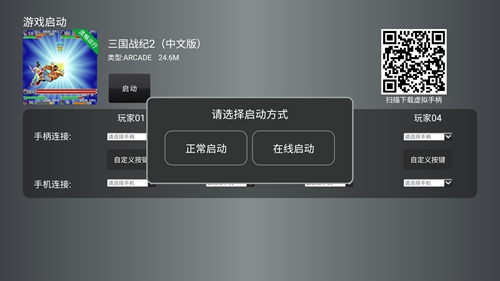
进入房间后,把【房间ID:XXX】号告诉好友,好友在上图的蓝色方块中输入房间号码。比如房间 ID 为 1000,输入 1000 后点击【进入】就能进入该房间。进房后等双方都点选【准备】,就可以马上进入游戏进行网络对战。
6、模拟器设置
PSP 参数设置
PSP 模拟器的高级设置功能,开启方法是同时按下手柄的 Select 与 Start 键,然后点选【高级设置】。PSP 游戏的设置优化需要根据机器硬件配置的实际情况来调整,所以每个玩家的设置都不完全一样。
小编就整理到这里,大家照着上面的步骤操作即可,手柄连接和按键设置按界面提示来处理。