迷梦工坊软件创作演示,下面围绕翻牌抽奖的UI编辑和触发器制作来整理。先处理UI布局,把文本框元件当作定位点;再准备变量,完成刷新奖励与翻牌相关触发器。按步骤改好元件和变量,这套抽奖效果基本就能做出来。
迷梦工坊软件创作演示
UI编辑 – 翻牌抽奖
UI布局
先仔细看下面这张布局。
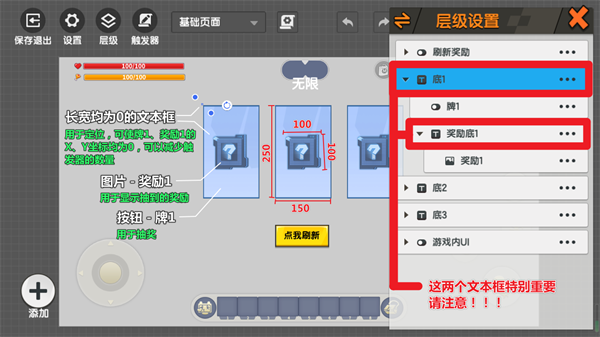
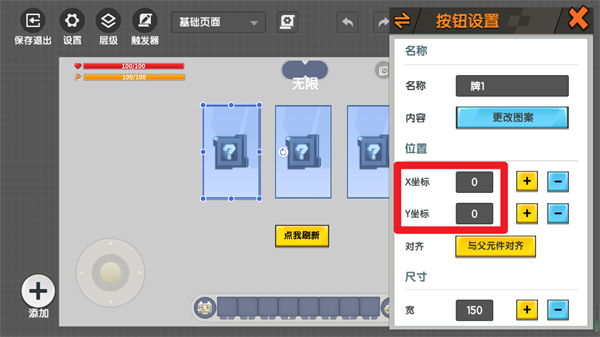
要特别注意牌、奖励左上角的文本框元件,这个元件很关键,不能少。它作为定位点,把牌、奖励元件设为文本框元件的子元件后,牌和奖励元件的X、Y坐标就都是0,做动画会方便很多。
如下图:
触发器制作
先看总览:
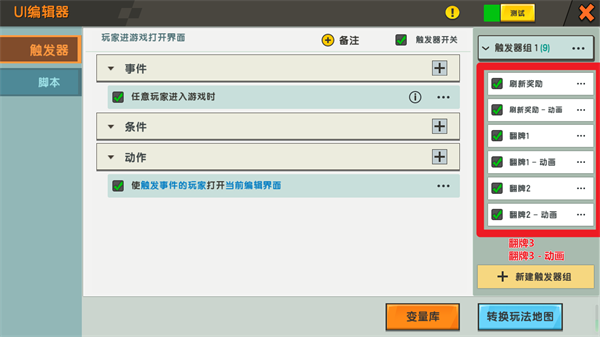
把下面这些变量准备好。注意还有一个数值变量“数值01”,不要遗漏。
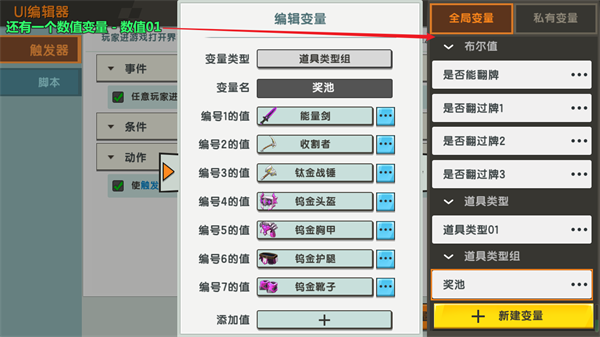
奖池里的道具可以自己选。
除奖池外,其他变量都保持默认值。
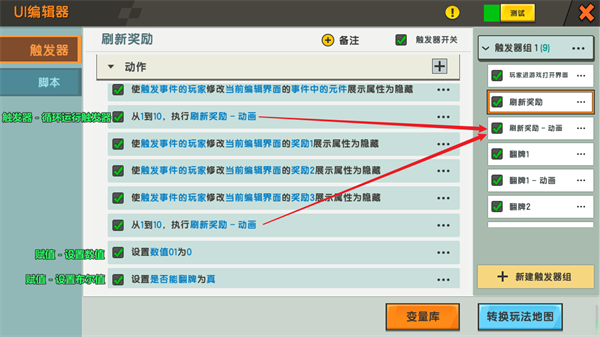
刷新奖励
按下“点我刷新”按钮后刷新奖励,可以根据需求加抽奖货币条件等。
这个比较直接,看图即可。
循环从1到10,因为本教程计划翻牌动画时长为1s,所以是10。如果你想改动画时长,0.5s就是5,2s就是20,视情况修改。
如果想要更真实的翻牌动画,可以在第2个循环之前修改牌的样式。这里没有修改,后面的“翻牌 – 动画”触发器也一样。
“是否能翻牌”变量用来防止玩家在牌还没刷新之前就直接翻牌。
刷新奖励 – 动画
这个触发器没有事件,也没有条件,只有动作,但动作很多,先看总览:
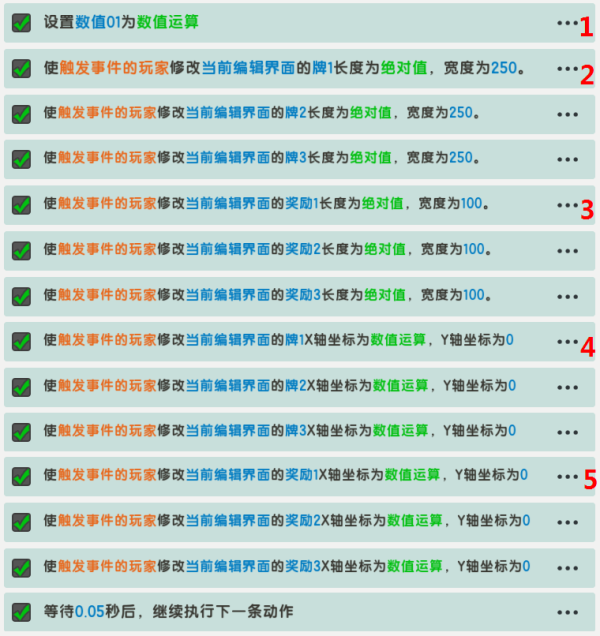
注意图片右边的序号,接下来按序号讲解。
其中,未标明序号的动作直接复制粘贴后,修改元件即可,其他不用改。
动作 – 1
比较简单,不放图。
设置“数值01”为数值运算 ==>(“数值01”加1)。
动作 – 2
其中,150是牌元件的长,可视情况修改。
15是150/10=15。再说明一下为什么除以10:因为本教程计划翻牌动画时长为1s,所以是10。如果想改动画时长,0.5s就是5,2s就是20,可视情况修改。
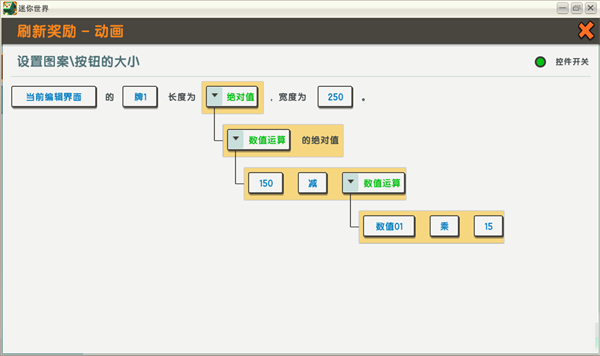
动作 – 3
其中,100是奖励元件的长,可视情况修改。
10是100/10=10,原因同上。
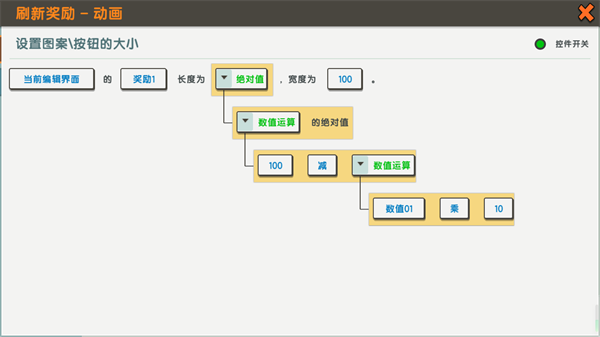
动作 – 4
75是150/2=75。
7.5是150/2/10=7.5,原因同上。
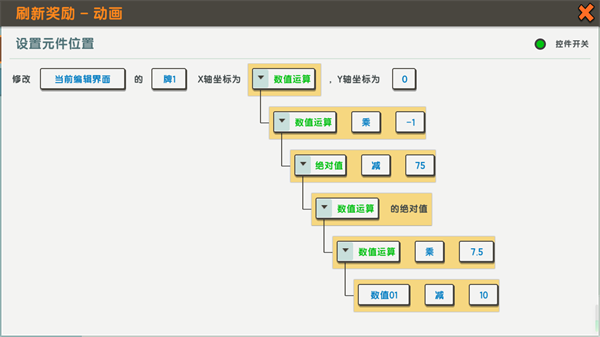
动作 – 5
50是100/2=50。
5是100/2/10=5,原因同上。
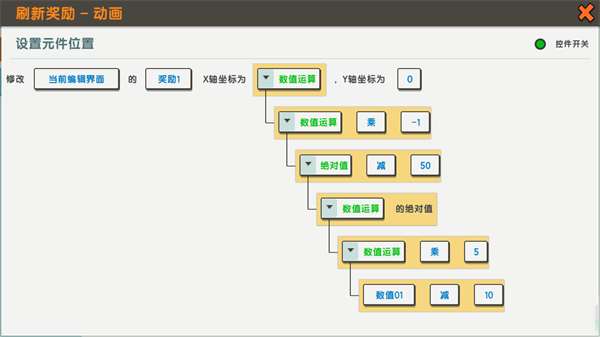
最后不要忘了加一个等待0.05s的动作,这样刷新奖励的效果就能实现了。
翻牌
直接看图:
“是否翻过牌”变量用来记录玩家翻过的牌,防止二次翻牌。
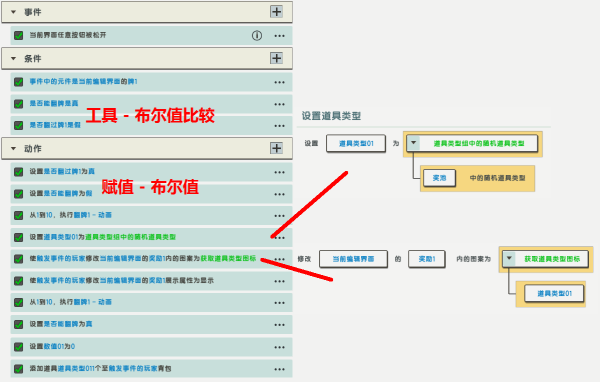
翻牌 – 动画
同样只有动作,可以把触发器“刷新奖励 – 动画”中的动作1~5直接复制过来,最后加上等待时间动作即可。
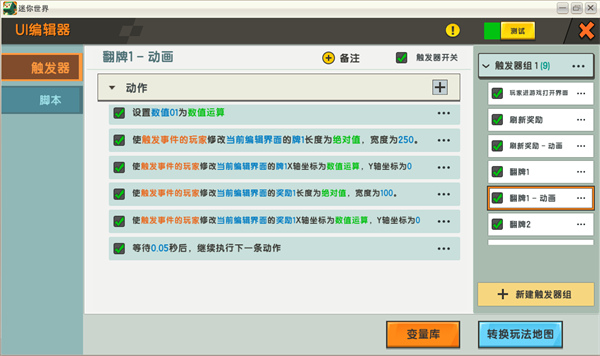
3个翻牌触发器都可以直接复制粘贴,“翻牌 – 动画”也一样,别忘了把必要的变量、元件修改一下,这样就完成了。
小编这里就演示到这儿。实际操作时,按自己的动画时长和元件尺寸调整对应数值即可。