重力工具箱安卓版软件使用指南,这里主要围绕状态栏和快速设置菜单的调整来讲。内容会涉及状态栏设置、方块重新排序、每行方块数、快速应用方块设置,以及快速菜单下拉位置等操作,步骤不复杂,跟着下面一步步来就行。
重力工具箱安卓版软件使用指南
1、状态栏调整 – 管理快速设置 – 状态栏快速设置。
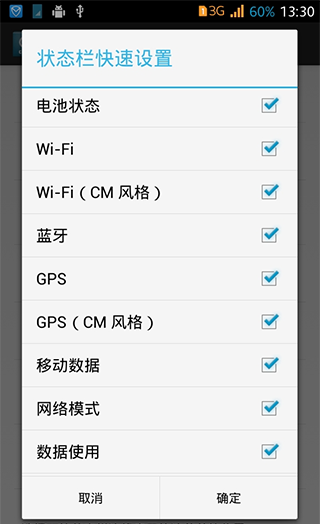
状态全部打开后,看着很舒服。
全开之后,双指下拉就是下面这样。
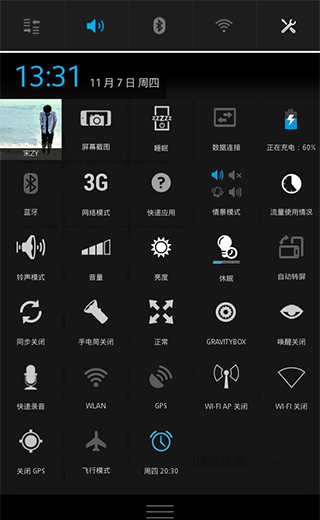
这里要注意,里面有 2 个 WLAN 和 2 个 DPS,其中 WIFI AP 是热点,长按就能调出来。
第一个 WLAN 图标只能点一下,
第二个 WLAN 长按可以跳出 WLAN 界面,这样就省得再去设定里找了。
DPS 也是一样的道理,长按哪个可以自己体验一下。
2、方块重新排序
这个就是把图标顺序调整一下,不用多说。建议把常用的放上面,比如睡眠、WIFI、截图这些;我自己没怎么仔细设置,没什么参考价值。
3、每行方块数。
分别有 5X5、3X3、4X4 几种。
下面这张就是 3X3 的效果。
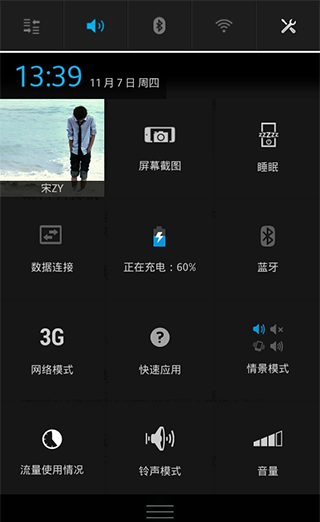
3X3 肯定显示不了全部图标,建议换成 5X5,看起来一目了然,舒服。
4、快速应用方块设置。
未设置的图标是一个问号。
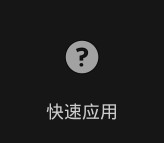
接下来开始设置吧。
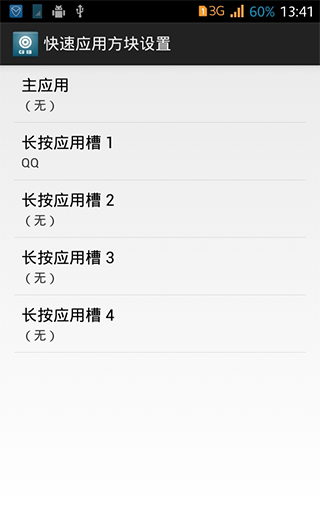
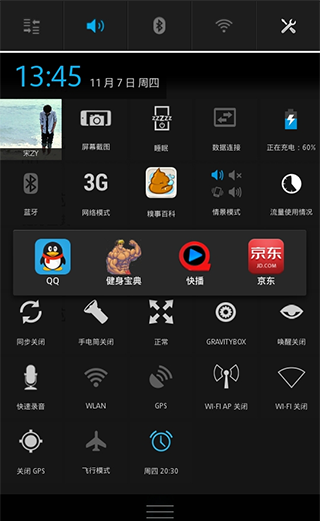
设置好了就会显示图标了。(显示的只是主应用的图标)快捷图标最多 5 个。
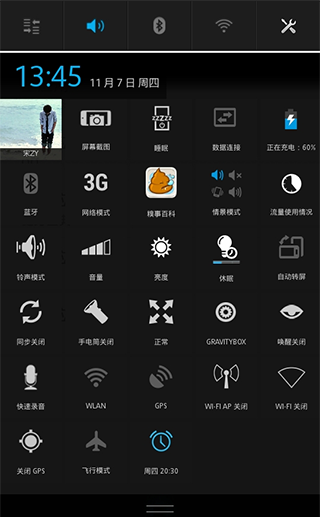
上图只显示一个主图标。(天王盖地虎!)如果要把全部的小伙伴召唤出来,长按主图标就 Ok。
网络模式,选第一个,能在状态栏里点击切换。
5、自动切换快速菜单
这个的意思是:原本需要双指下拉才出现的任务栏,在没有任务时单指就能下拉下来。其实这个完全没必要,有更方便的步骤。
6、这个就是重点啦,快速设置菜单下拉位置。
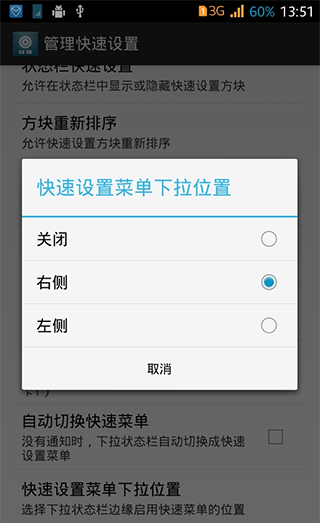
右侧,就是在屏幕右边下拉,出现完整任务栏;在屏幕左边下拉,出现平常任务栏。
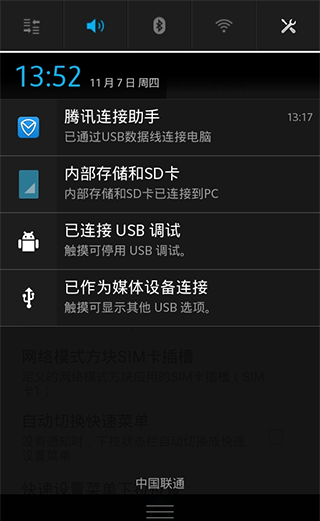
上图是从左边拉下来的。
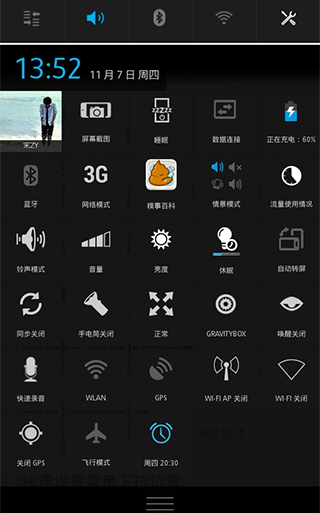
上图是从右边拉下来的。
小编把状态栏相关的设置顺了一遍,实际操作时按自己的习惯调就行。