Image Sync怎么连接相机?(Image Sync怎么连接gr3)是不少理光相机用户在初次使用时会遇到的问题。下面按照从准备到配对、再到无线局域网自动连接的顺序,把整个过程一步步说清楚,方便你跟着操作。
Image Sync怎么连接相机?(Image Sync怎么连接gr3)
1、准备连接
① 先把相机机身上的无线 LAN(Wi-Fi)功能打开。同时在移动设备的设置里,把无线局域网(Wi-Fi)和蓝牙都开启。
② 启动图像同步。
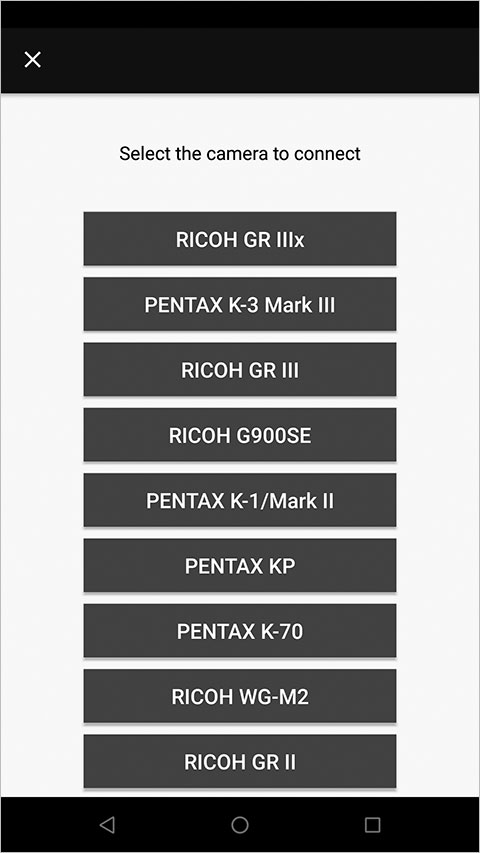
!在移动设备上点击相机图像模式或拍摄模式,屏幕上会出现“型号选择屏幕”。
③ 选择你正在使用的那台相机。
*1 启动 Image Sync 时,根据操作系统版本不同,会弹出请求访问 SD 卡权限的提示。如果不允许访问,图库查看和传输功能都无法使用。
*2 选好相机后,根据操作系统版本不同,还会弹出请求允许获取移动设备位置信息的提示。
如果不允许访问,就获取不到 SSID 列表,也就没办法从 Image Sync 进行连接。
2、蓝牙配对
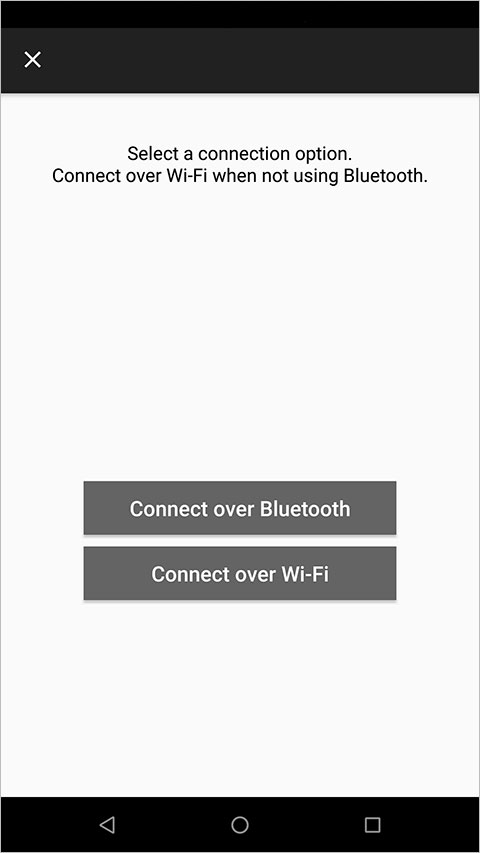
1)点击“通过蓝牙连接”
3、蓝牙配对
① 在相机的“Bluetooth Setting”里,把“Action Mode”设置为连接 Bluetooth,也就是除“Disable”以外的任意设置。
② 在相机上依次选择“蓝牙设置”>“配对”>“执行配对”,这时会显示相机设备名称。
③ 在应用程序的配对界面输入显示出来的设备名称。
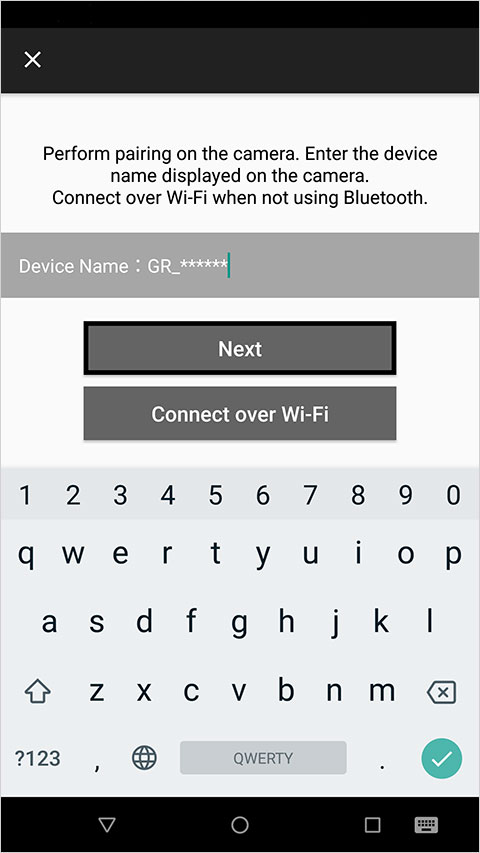
4、蓝牙配对
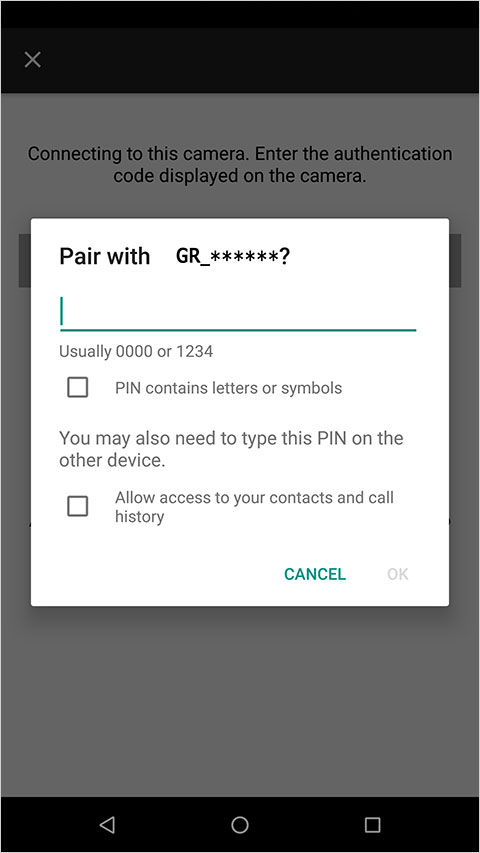
① 相机的液晶显示屏上会显示认证码,把它输入到应用程序里。
② 蓝牙连接建立之后,无线局域网会自动连接。
*1 输入验证码的方式因移动设备不同而有所区别。
*2 如果相机处于电影模式并且连接了 USB,无线局域网无法使用,也就连接不上。
5、蓝牙→无线局域网自动连接
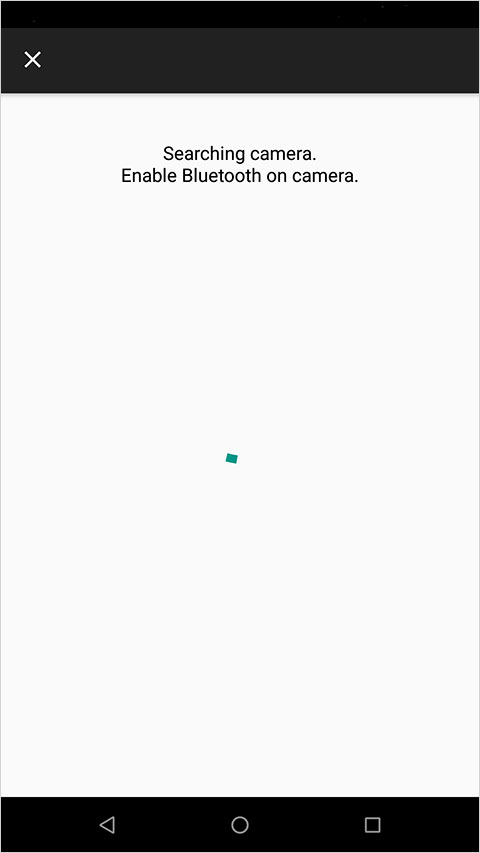
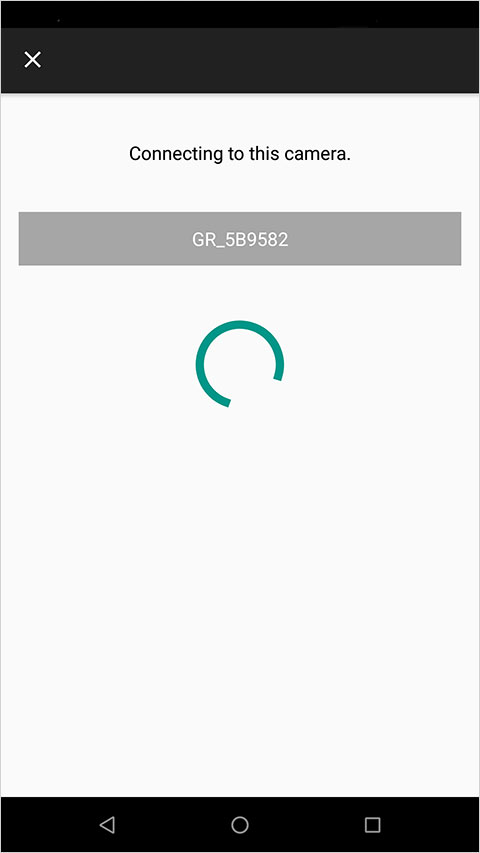
Bluetooth 连接完成后,等数十秒,画面会自动切换到无线 LAN 连接界面。
6、完成第一次连接
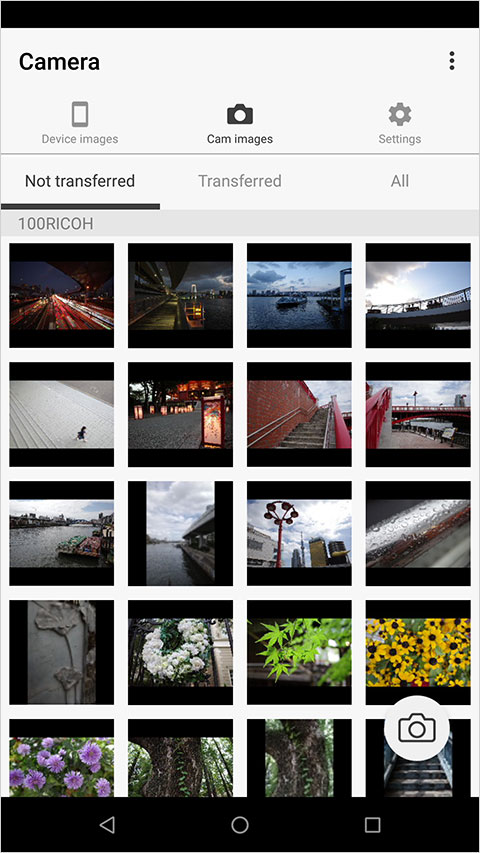
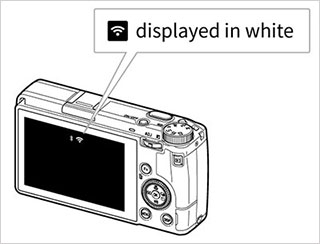
蓝牙连接完成、无线局域网也自动连上之后,应用程序上就会显示相机图像模式。同时,相机 LCD 显示屏上的无线 LAN 图标会以白色高亮显示。
注:其他相机的连接说明可以参考此链接:https://www.ricoh-imaging.co.jp/english/products/app/image-sync2/connect.html。
小编这篇就整理到这里,按上面的顺序操作,第一次连接成功后,之后再用 Image Sync 就会顺手很多。