冰箱IceBox使用教程,主要是把冰箱IceBox的激活方法讲清楚:手机有ROOT可以直接用root启动;没有ROOT时,可以通过Shizuku app或配合电脑来激活。下面按原内容整理步骤,方便大家按顺序操作。
冰箱IceBox使用教程
ROOT用户可以直接用root启动;未ROOT的用户,请改用Shizuku app或电脑激活。
方法一:使用Shizuku app激活冰箱IceBox
先在app里勾选Shizuku,再下载Shizuku app,然后启动Shizuku。
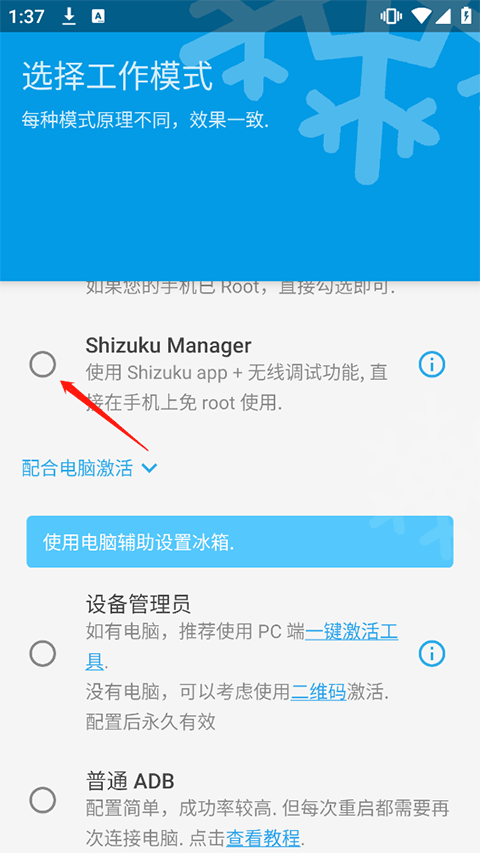
Shizuku 支持以下三种启动方式。
如果你正在使用GrapheneOS,可能需要关闭“系统设置 – 安全 – Secure app spawning”。
【通过 root 启动】
设备已经root的话,直接启动即可。
【通过无线调试启动】
无线调试启动适用于Android 11或以上版本,不需要连接电脑。受系统限制,每次重启后都要重新执行启动步骤。
#启用无线调试
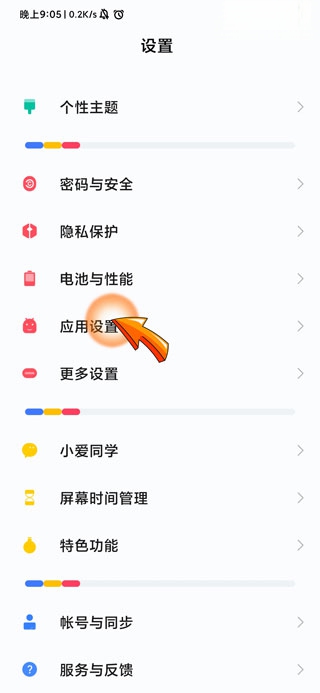
1、在网上搜索你的机型如何启用“开发者选项”。
2、启用“开发者选项”和“USB 调试”。
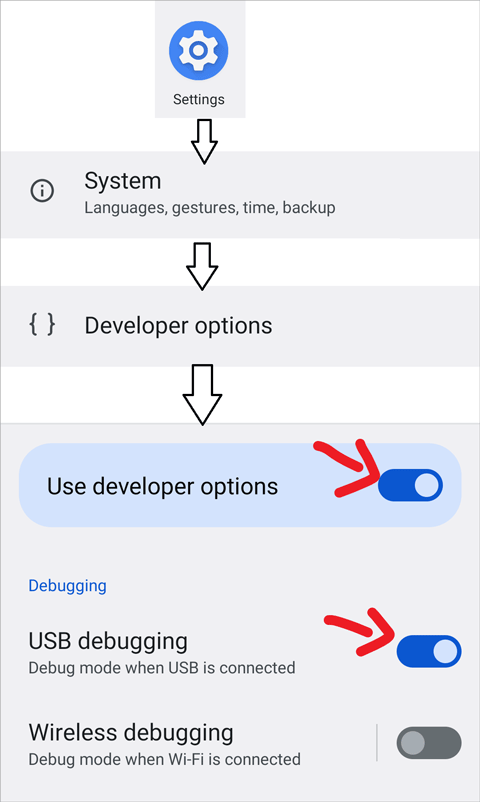
3、进入“无线调试”。
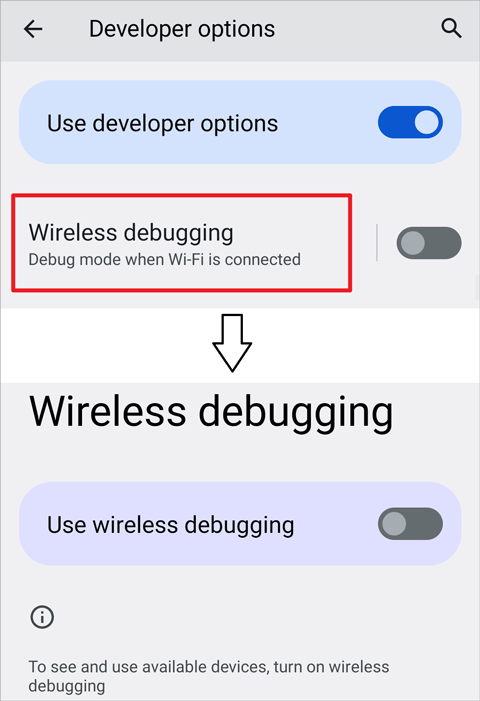
4、启用“无线调试”。
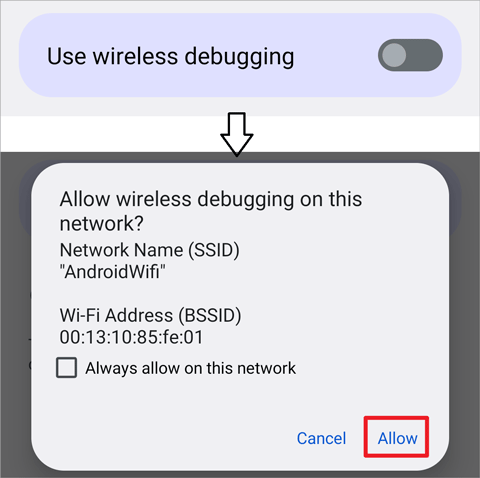
配对(仅需一次)
1、在Shizuku内开始配对。
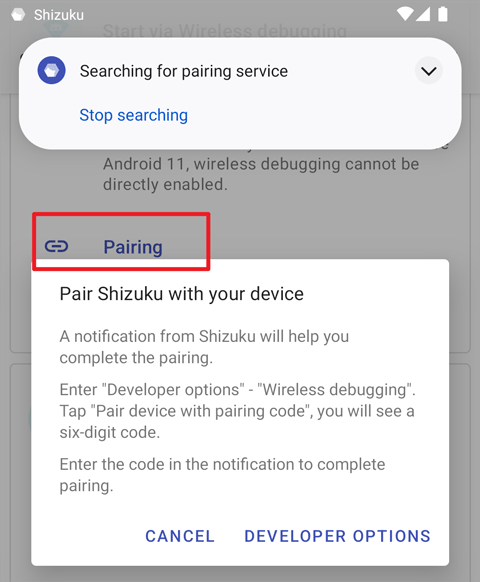
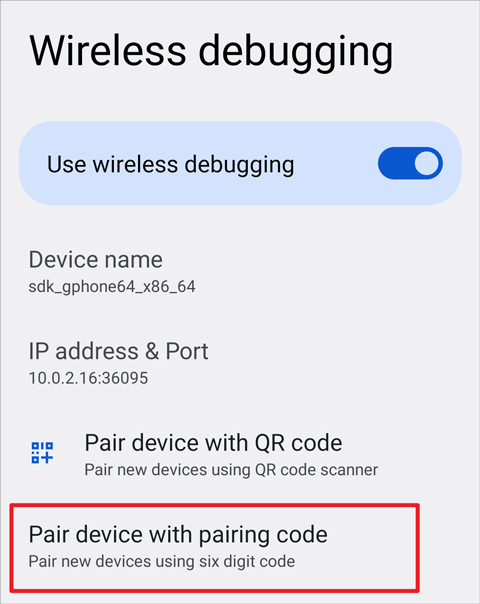
2、启用无线调试。
3、点按“无线调试”里的“使用配对码配对设备”。
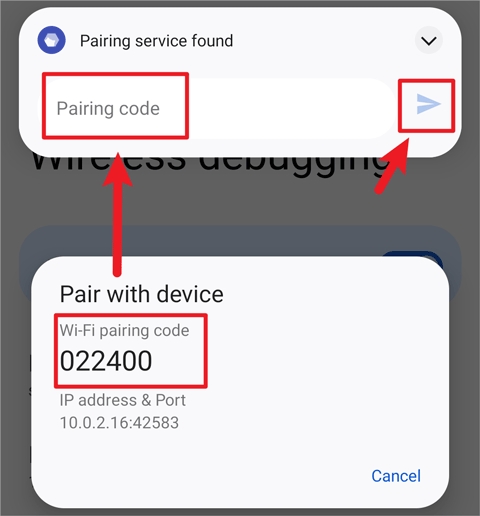
4、在Shizuku的通知中填入配对码。
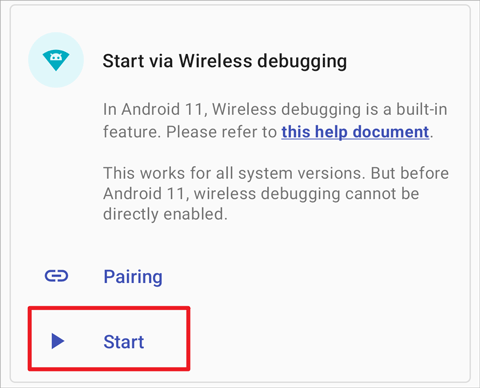
#启动 Shizuku
方式二:配合电脑激活
1、先在设置的帐号(账户)里,把添加的帐号包括云服务等账号移除(删除),设置的锁屏密码、指纹等也删掉。
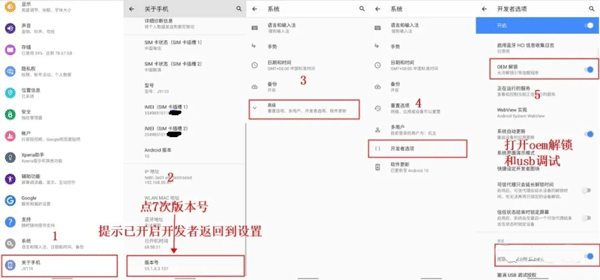
2、打开手机的USB调试模式(不会操作的看图,OEM解锁不用打开)。
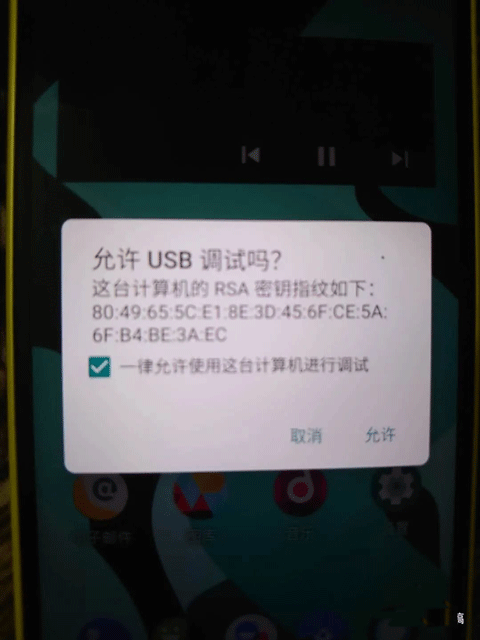
3、把手机连接电脑,调试弹窗打勾并点击允许。
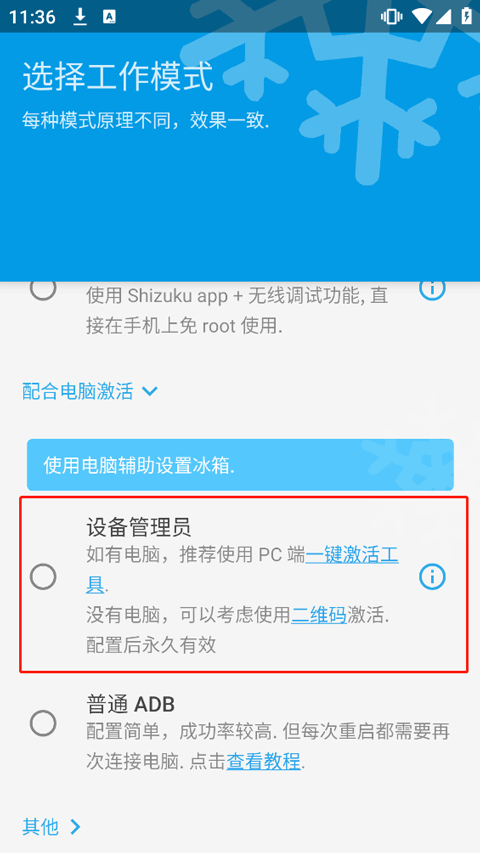
4、然后打开冰箱app,选到设备管理员模式,并点击下载一键激活工具。
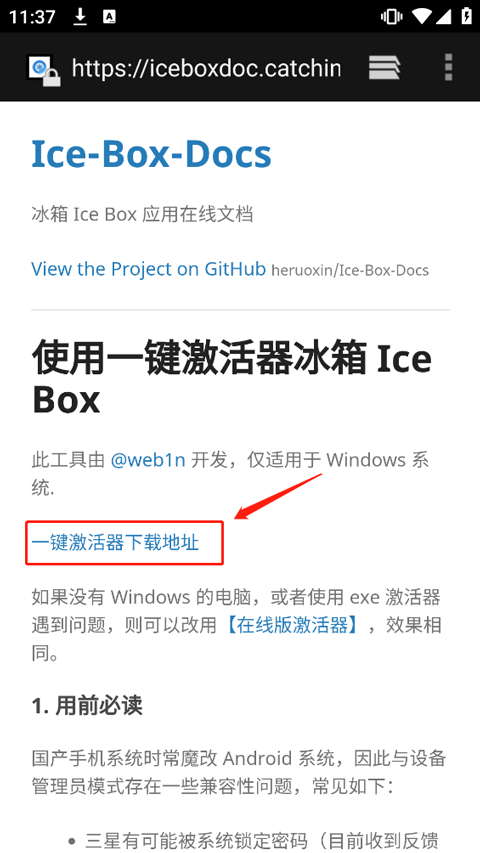
5、点击后会跳转到浏览器,把跳转后的链接复制到电脑上,打开后点击一键激活器下载地址,将冰箱激活器下载到电脑。
6、下载完成后,解压冰箱激活器。
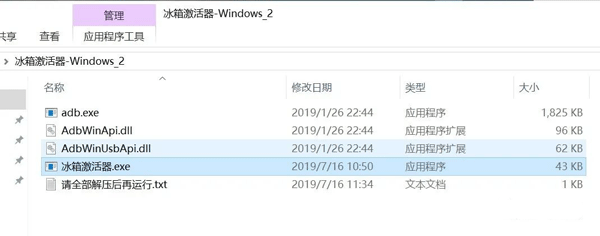
7、双击运行冰箱激活器.exe,等待提示激活成功即可。
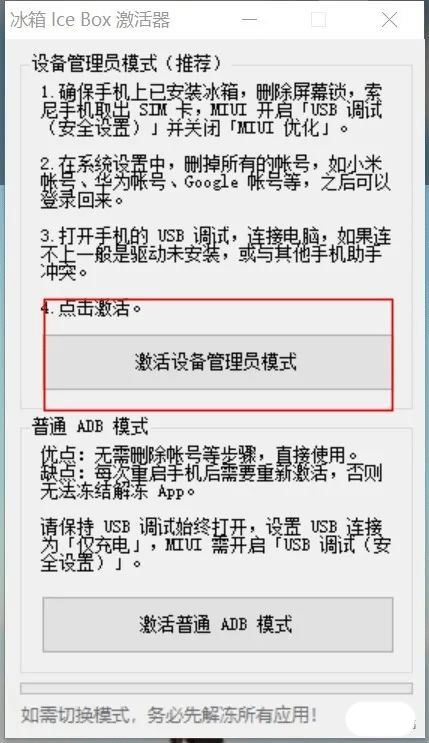
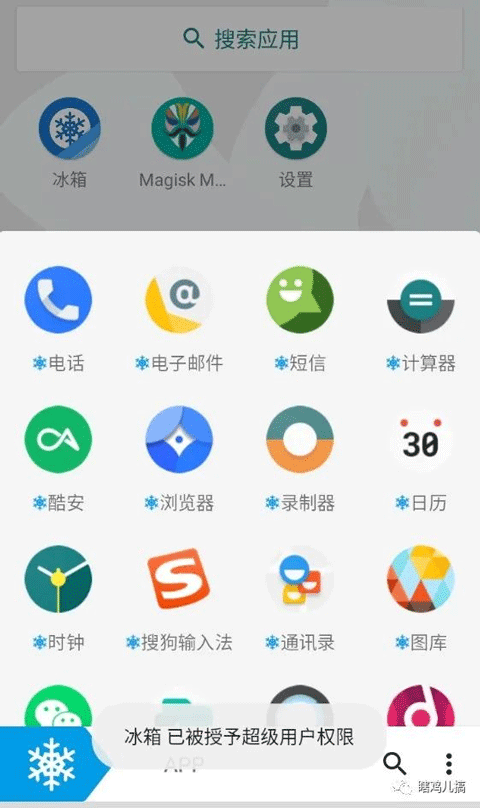
8、激活成功后就能正常使用,给软件进行冰冻了。
小编就整理到这里,按上面的步骤操作即可完成冰箱IceBox的激活和冰冻设置。