Photoshop Touch使用教程,这次带大家把这个安卓修图工具的基本操作过一遍。内容从安装打开讲起,然后是界面按钮的认识、图层的建立,最后说到选区工具的用法,都是上手时会用到的部分,跟着步骤看一遍就能自己动手试试。
Photoshop Touch使用教程
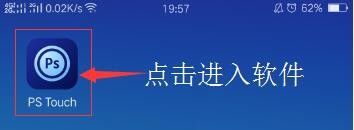
1、先从本站下载Photoshop Touch安卓中文版并安装好,装完之后点桌面上的图标就能打开软件。
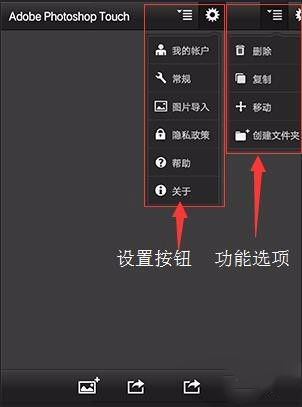
2、【初识软件】——看下面的截图就能发现,整个界面是暗黑色的,按钮也不多,右上角两个,屏幕下方两个。这里把每个按钮的作用说一下。右上角那个长得像齿轮的是设置按钮,点进去是些常规设置,比如个人账户、软件说明这一类,有兴趣可以自己点开看看,大致了解一下就行;它旁边那个按钮是选项功能,用来对图片做删除、移动、复制之类的操作。
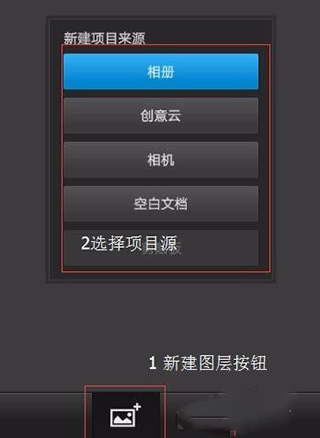
3、【图层的建立】——图层在修图里是很关键的东西,很多效果漂亮的图片都是由多个图层堆出来的。图层的作用很大,这里先不讲那么细,这次直接跳过。想要建立图层,点界面下方左边的按钮就行,接着可以选相册、选相机,也可以干脆建一个空白文档,按自己的需要来选。如果是修图,那就从相册里导入新图层。
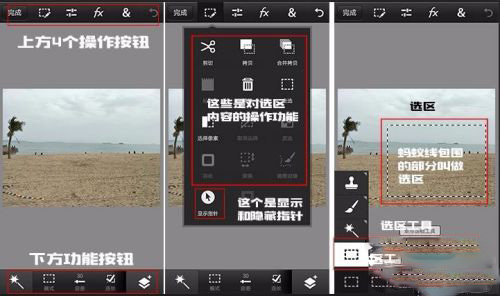
4、【修图工具的介绍之选区】——为了演示方便,我从相册里挑了一张图片。从下图能看到,上方和下方各有一排按钮,这里简单说说它们分别是什么。上方第一个按钮点进去,里面主要和选区操作有关。比如你只想改某个位置,又不想动到其他地方,就可以先用选区把它框起来,再单独处理。那选区怎么建立呢?点下方第一个按钮可以切换,从上往下数第四个就是选区工具,在图层上点一下再滑出一段距离,选区就建好了。建好之后再配合上方第一个按钮,就能对选区做各种操作。
小编就整理到这里,上面几步基本覆盖了Photoshop Touch刚上手时要用到的操作,自己多按几遍就熟悉了。