vivo手机助手怎么把视频传到电脑上?这是不少vivo用户会遇到的问题。下面按步骤说明,通过vivo手机助手把手机里的视频传到电脑上,过程中会用到连接模式和电脑端操作,照着做就能完成。
vivo手机助手怎么把视频传到电脑上?
1、先把vivo手机助手手机版下载并安装好,安装完成后运行启动。
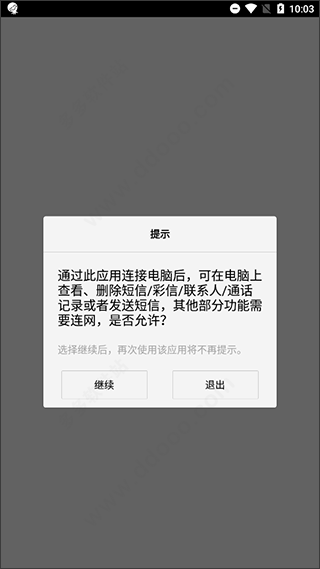
2、使用过程中,软件会提示是否允许在电脑上显示、查看、删除短信/彩信/联系人/通话记录以及发送短信等功能。
3、进入软件后,可以看到主要提供 USB 和 wifi 两种连接模式。USB 模式就是用数据线把手机连接到电脑,接着开启 USB 调试即可。
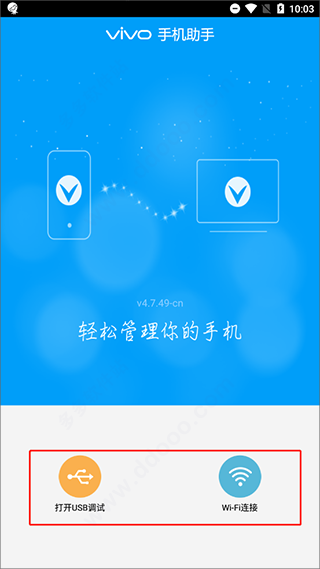
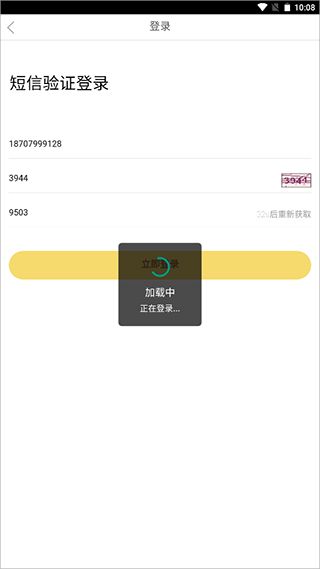
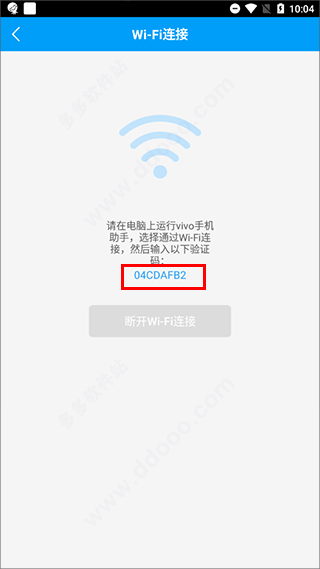
4、如果想用 wifi 连接,点击按钮的同时,电脑端也要选择 wifi 连接,再输入手机提供的验证码即可。
5、接着在电脑端打开 vivo 手机助手,点击左上方的“我的手机”,就能看到我的手机的具体情况。
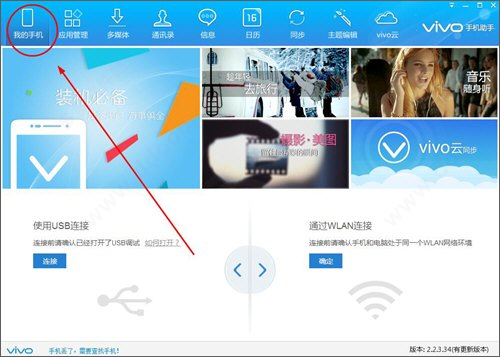
6、最后在界面里找到“视频”,点击后软件会自动读取手机里的视频并列出。想要导出哪个视频,就点击它并按导出,就能保存到电脑里。
小编就介绍到这里,按上面的顺序操作,就能把需要的视频传到电脑上了。