自动点击工具app简单指导,下面把这款工具的基础内容重新梳理一遍,主要包含VIP开通方式、权限设置、悬浮窗各按钮的用途,以及整体设置和单个事件设置的区别。文中图片保持原位置,方便边看边对照操作。
自动点击工具app简单指导
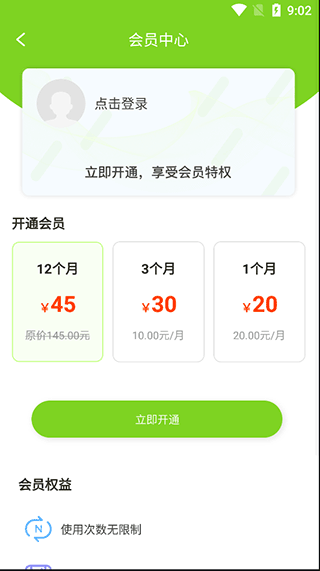
一、软件VIP是这样开通的
1、先打开软件,在右上角找到“升级专业版”入口;
2、进入“升级专业版”页面后,就能看到会员的销售信息和权益。
二、软件的简单使用是这样的
权限设置:按提示把【应用最上层】和【无障碍模式】权限开启。
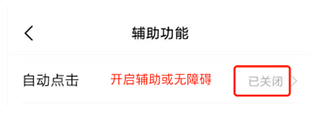
权限开启后,点击首页【开始】按钮,添加事件的悬浮窗就会显示出来。
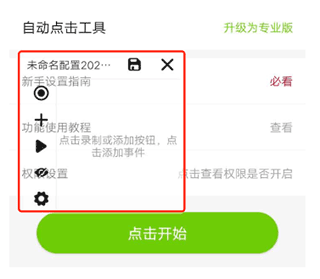
悬浮窗功能介绍:
悬浮窗功能说明:
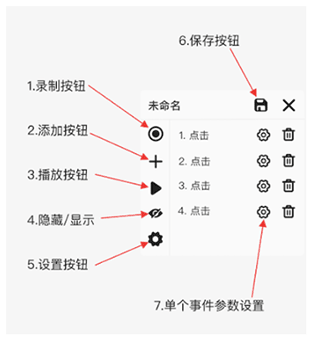
1.【录制按钮】:用来录制事件,通过手势操作就能生成对应事件,不用一个一个单独添加。
2.【添加按钮】:点击后会创建1个事件,创建完成后可以拖动事件位置,也能修改事件参数设置。
3.【播放按钮】:点击后,会按照悬浮窗中的事件及顺序自动操作。
4.【隐藏/显示】:控制点击事件是否显示,隐藏后不容易看出是自动点击器在操作。
5.【设置按钮】:对应软件首页的整体设置功能,可以设置所有事件的参数。
整体设置说明:
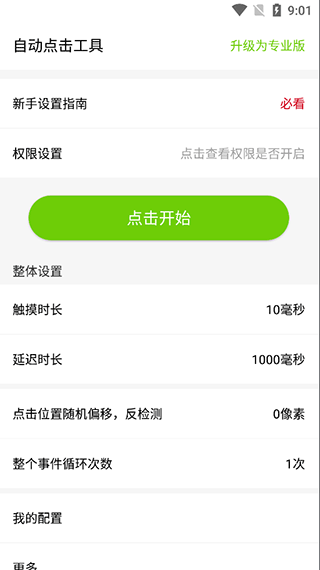
整体设置功能在首页“点击开始”按钮下方,对每个点击事件同时生效。
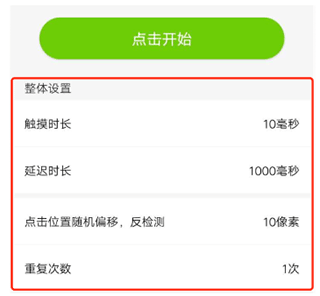
1. 【触摸时长】:指每一个点击事件接触屏幕的时长,一般不做调整。

2. 【延迟时长】:第一个事件点击完成到开始第二个点击事件之间的间隔时长。为了防止平台判断为辅助功能,延迟时长不要设置得太短。

3. 【点击位置随机偏移】:每次点击位置随机偏移的距离;设置太大可能会超出可点击区域。

4. 【重复次数】:多个事件的循环次数。若设置为1,只执行一次;若设置10次,则整个点击事件循环10次。

单个事件设置说明:
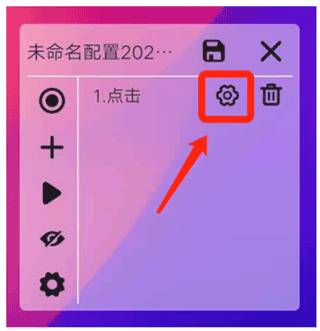
1. 点击事件后的设置按钮即可(如下图)。单个事件参数设置与整体事件不同时,会执行单个事件的设置参数。
2. 【延迟设置】:上个事件结束后,等待多长时间开始本次操作。
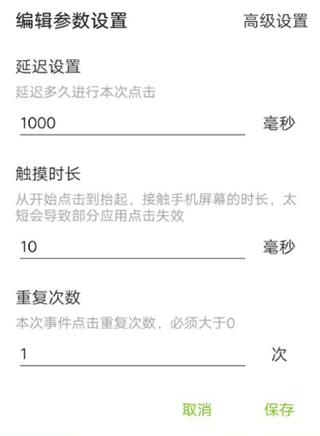
其他事件参数效果与整体设置类似,只是针对单个事件生效。
小编把VIP开通、权限设置、悬浮窗按钮和事件参数都按原文顺序理了一遍,操作时对照图片逐步设置即可。