qbittorrent安卓版如何添加服务器,以及使用教程:这篇内容会带你一步步完成服务器设置,并说明高级选项和 qBController 的基本用法。打开软件后从左侧菜单进入设置,就能开始配置 qBittorrent 服务器,下面把各个按键和选项的作用讲清楚。
qbittorrent安卓版如何添加服务器,以及使用教程:
一、添加服务器
打开软件,在左侧菜单中选择“设置”,在这里可以配置 qBittorrent 服务器的设置和帐户。各个按键的具体作用如下:
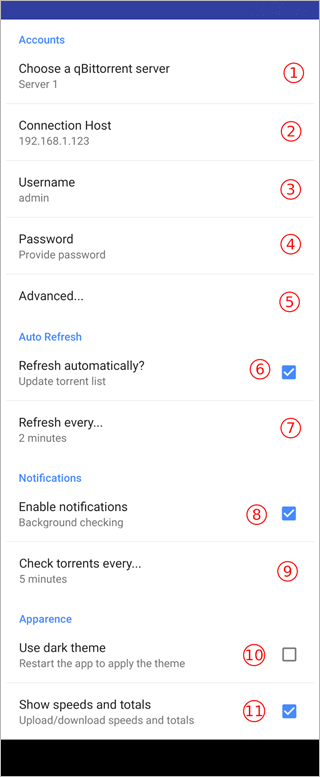
1、选择 qBittorrent 服务器:专业版可以在三种服务器设置中选择,免费版只有一个服务器设置可用。
2、连接主机:这里设置主机名或 IP 地址。如果 qbittorrent 位于 http://myserver.domain.com,只需输入 myserver.domain.com,不用带协议 http:// 前缀。也可以直接使用 qBittorrent 的 IP 地址。示例:192.168.1.124。
3、用户名:连接 qBittorrent 服务器时使用的用户名。默认:管理员
4、密码:连接 qBittorrent 服务器时使用的密码。默认值:admin
5、高级:用于高级选项(端口、https 等)
6、自动刷新:勾选此项后启用自动检查
7、刷新间隔:在这里可以设置刷新间隔
8、启用通知:勾选后,通知已完成的洪流。
9、检查每个种子:在这里可以设置完成的洪流检查频率,可以增大这个值来等待数据。
10、使用黑暗主题:选中后应用会使用黑色主题,需要重新启动应用才能生效。
11、显示速度和总数:在洪流列表前显示上传和下载速度和总数
二、高级选项
当你选择其他高级选项时,也可以配置其他高级选项:
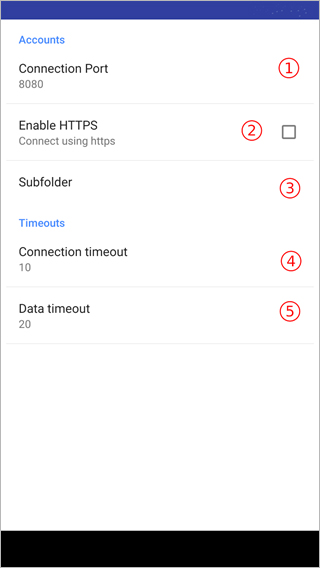
1、连接端口:你的QBITTERT服务器正在监听的端口。默认情况下 8080。
2、启用 https:如果你需要通过 https 连接到 qBittorrent 服务器,请选中此选项。
3、子文件夹:此字段通常可以留空,除非你的 qBittorrent 服务器发布在子文件夹上。示例:http://myserver.domain.com/torrents。在这种情况下,你必须将此值设置为/torrents
4、连接超时:建立连接之前的超时时间(以秒为单位)。默认 5 秒。
5、数据超时:等待数据的超时时间(以秒为单位)。默认 8 秒。
三、qBController使用教程
1、在网上找到你想下载资源的bt种子链接
其实Qb添加磁力连接很简单,点击文件-向torrent添加链接就行,
注意:粘贴磁力连接在窗口里再点击下载就行。
如果你是用路由器的内网用户,UPnP/NAT-PMP就要选了。总连接数最大选择就2000,我就2000,每torrent最大连接数=总最大连接数/任务数。
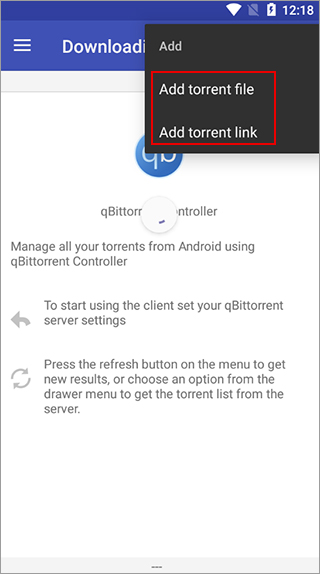
2、点击文件-向torrent添加链接
下载只要设置不低于自己的带宽就行。另外,上传设置要适当,太小别人上传给你的也少,太大也会影响你的下载速度。
3、点击下载即可。
注意:粘贴磁力连接在窗口里再点击下载就行。
小编建议先按上面的步骤把服务器连上,再慢慢调整高级选项和连接参数,基本就能正常用了。