AutoDraw手机版使用教程,这是一款能根据简单涂鸦识别形状并给出推荐项的工具,手机版用起来也不复杂。下面小编把从打开界面到保存图片的步骤整理出来,跟着一步步做就能画出简单的树和星星。
AutoDraw手机版使用教程
1、先在本站下载并打开 AutoDraw,进入下方空白界面后,看看左下角的工具图标是不是带星光的铅笔图标。这个图标就是 Ai 绘画工具,画完之后它会根据形状判断并给出推荐项。

2、接着画出基础形状。
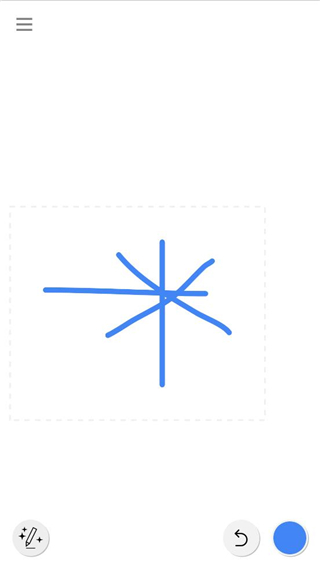
3、然后在上方的 ai 绘画推荐栏里找到树状图案,点击它。
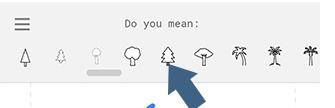
4、之后再点击左下角工具图标,切换成 Select 工具,点一下画出来的树,然后在右下角把颜色改成绿色。
5、接着切换为 Fill 工具,点击树内部的空白区域进行填充。
6、然后用同样的方法画出星星形状,再填充颜色,就能得到下面的效果。
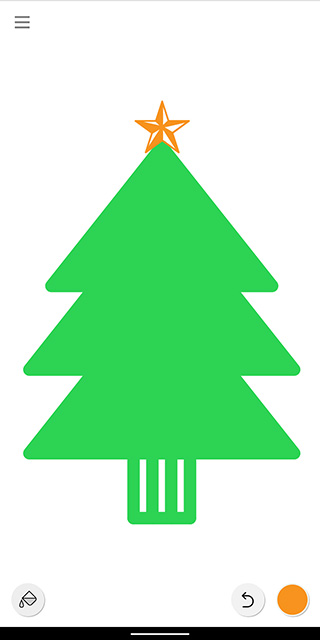
7、最后点击左上方图标打开侧边栏菜单,点击 Download 就可以把画好的图片保存下来。
以上就是 AutoDraw 手机版的使用步骤,操作起来并不复杂,按顺序多试几次就能熟悉各个工具的位置。