snapseed修图软件蒙版使用教程主要围绕蒙版这一隐藏工具展开,先说明蒙版的基本概念,再分别演示单一色彩调整和局部调整两种常见用法。下面会把进入蒙版、涂抹操作和导出照片的步骤按顺序讲清楚,方便你跟着实际操作一遍。
snapseed修图软件蒙版使用教程
一、蒙版是什么?
在ps里,蒙版用纯黑色代表不运用调整的区域,纯白色代表运用调整的区域,灰色则是部分运用调整。Snapseed里的蒙版和ps的蒙版思路相近,比如一张彩色照片要变成黑白,但希望主体仍然保留颜色,这时候就要用蒙版来处理。
蒙版能做的事情不少,像局部调整、合成照片、制作特效等,都可以借助Snapseed的蒙版功能完成。平时比较常见的是局部调整和双重曝光。
二、蒙版使用教程
1、蒙版在哪里
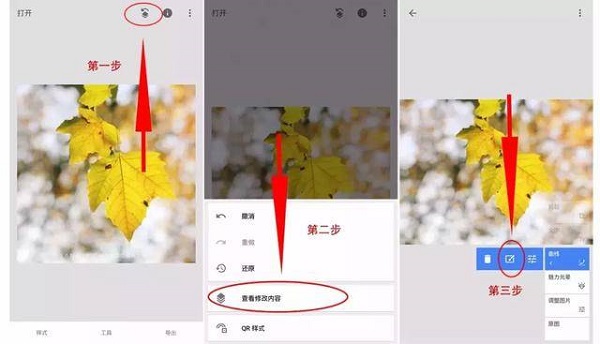
在snapseed中,【蒙版】并不是一个单独的工具,工具栏里找不到它。它属于隐藏功能,需要先完成某些后期修图步骤的调整,之后才能使用蒙版工具。
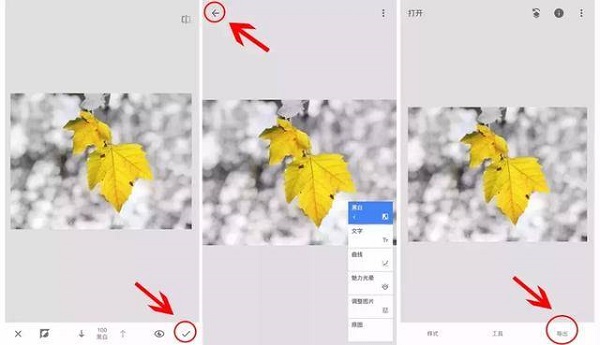
要进入【蒙版】工具,先在Snapseed主页面右上角点击“向左箭头”这个按钮,选择“查看修改内容”,然后找到具体的调整步骤,点击“箭头”,再点击最中间的按钮,就能进入蒙版操作界面。具体步骤如下图:
2、单一色彩调整
蒙版修图里很常用的一个技巧,是把色彩丰富的照片背景处理成黑白,主体景物保留彩色,像下图这张照片:
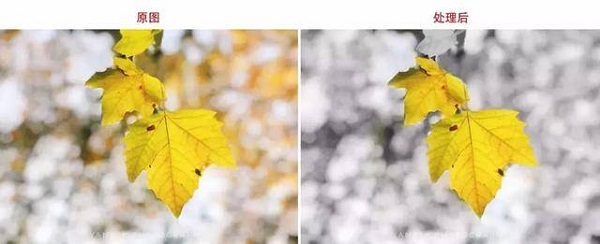
这种效果用蒙版就能轻松做出来。
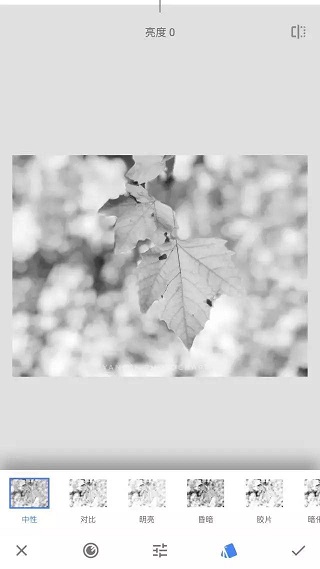
首先,把照片整体调成黑白,直接使用【黑白滤镜】就行:
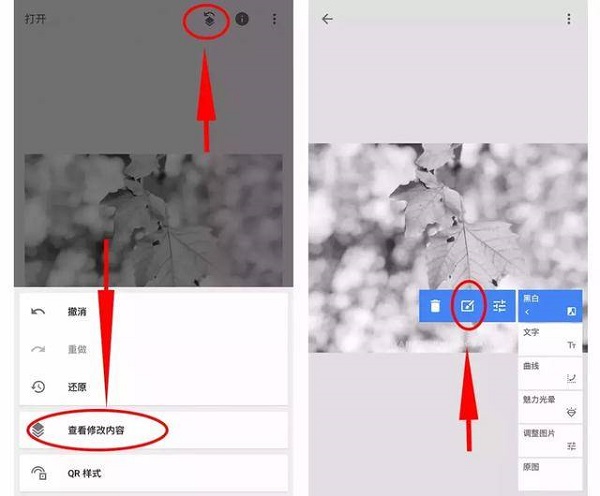
其次,回到主页,点击右上角箭头,查看修改内容,进入蒙版工具:
第三步,用手指直接涂抹背景区域,背景就会变成黑白,树叶不要涂抹:
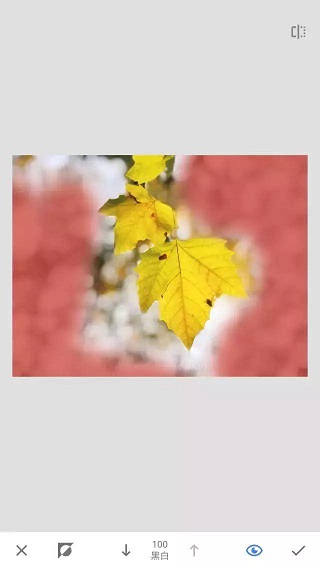
要注意的是,树叶边缘要涂抹到位,需要放大照片,一点一点仔细涂抹,尽量让边缘细节的色彩都保留下来:
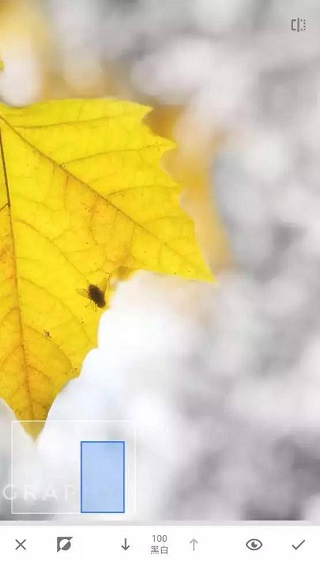
第四步,涂抹完成后,点击右下角“√”,再点击左上角箭头回到主页面,背景已经变为黑白,树叶保留原来的黄色,直接导出照片即可。这样一张蒙版单一色彩的处理就完成了。
3、局部调整
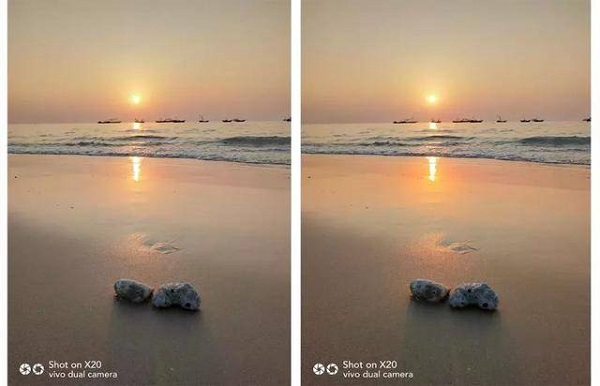
有些照片局部色彩或曝光不太理想,只想调整局部,也可以用【蒙版】实现。比如这张照片,如果只想提升前景沙滩的饱和度,可以先提升照片整体的饱和度,再用蒙版留出前景沙滩局部的饱和度。
第一步,使用【调整图片】,提升饱和度:
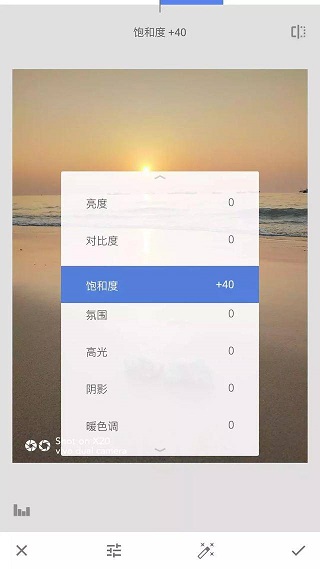
第二步,点击右上角箭头-查看修改内容-进入蒙版选项:
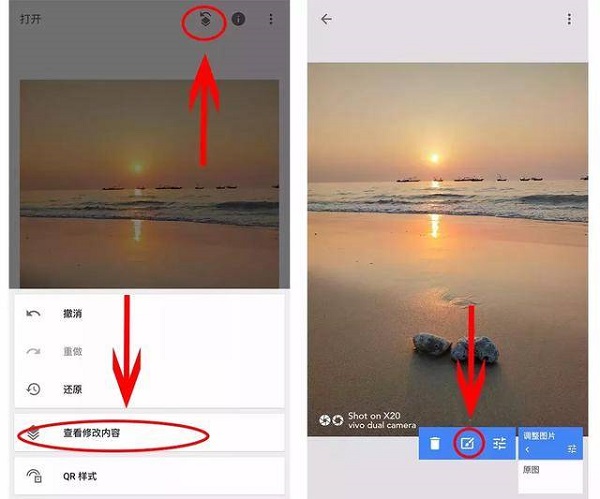
第三步:进入蒙版操作界面后,直接涂抹前景的沙滩即可,点击右下角【眼睛】按钮可以显示涂抹的区域(红色区域):
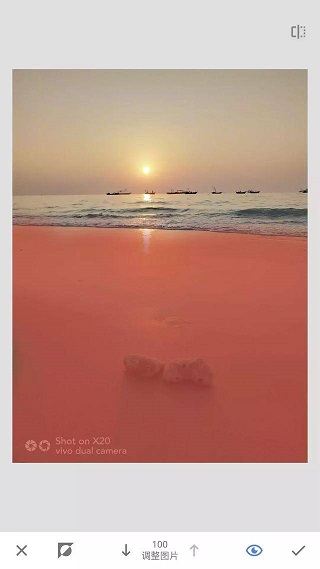
涂抹完成后即可导出保存、导出照片,前景沙滩的局部色彩处理就完成了,完全不会影响背景天空的色彩,如下对比图:
三、总结
蒙版是一个隐藏工具,它可以对任意一个操作步骤进行处理,实现局部调整的效果。除了上面示范的两个处理技巧,其他步骤也都可以用蒙版,比如局部曝光、色温的蒙版调整、曲线、滤镜等都能进行蒙版操作。
蒙版是很强大的局部处理工具,这篇教程算是一个示范,大家可以举一反三,尝试其他后期步骤的蒙版处理,慢慢加深对蒙版工具的理解和操作练习。
小编就整理到这里,实际修图时多动手试几遍,蒙版的用法会越来越顺。